
图标与字标分离
当像素结构足够清楚时,将常见 Logo 拆成图标、字标、辅助标记、背景、阴影和效果区域。
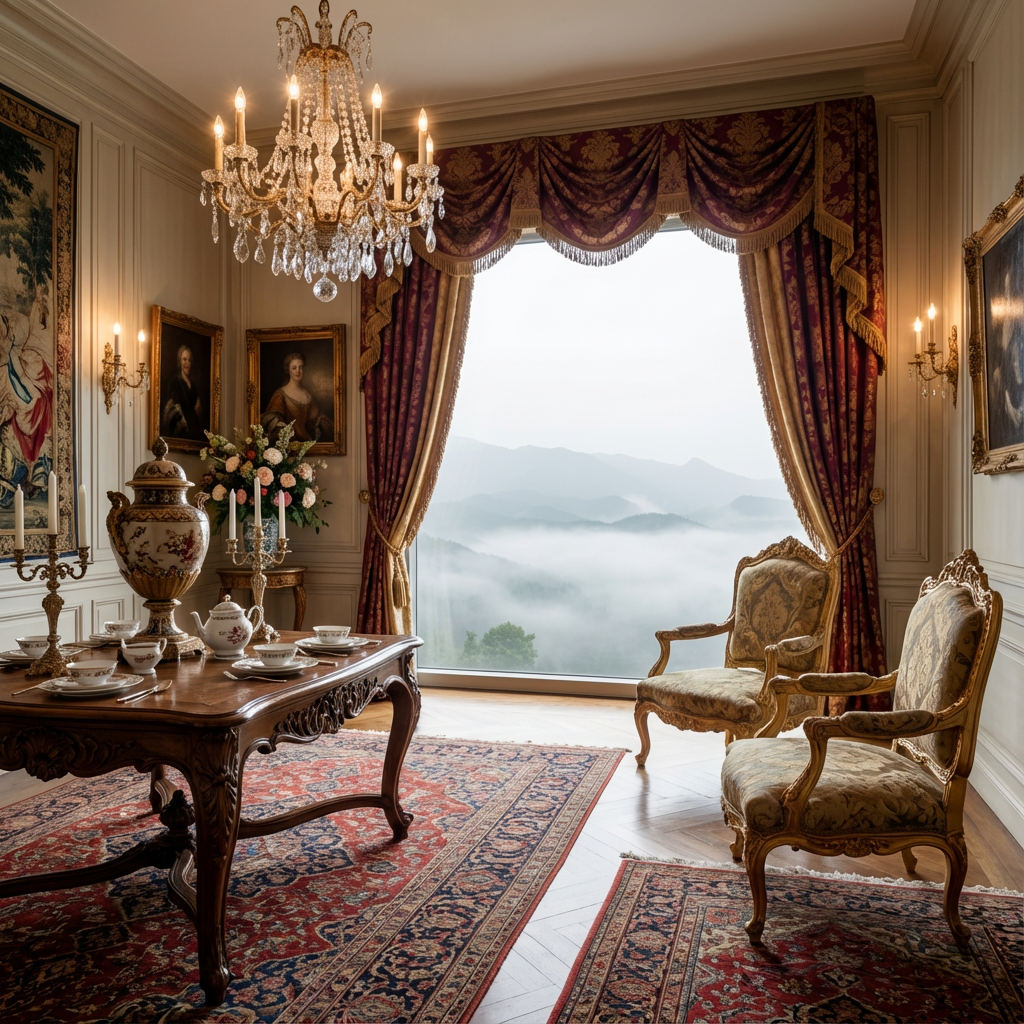 原图
原图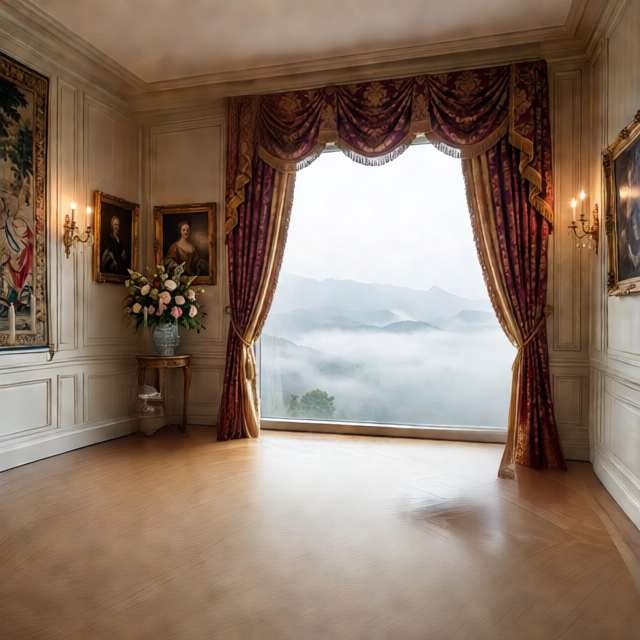 图层 1
图层 1上传要转换成 PSD 的图片
JPG, PNG, WebP
拖入图片或点击上传
免费预览为 2 层;购买任意积分包或订阅可解锁最多 8 层。
上传要转换成 PSD 的图片
JPG, PNG, WebP
拖入图片或点击上传
免费预览为 2 层;购买任意积分包或订阅可解锁最多 8 层。
品牌素材工作流
当你手上只有 PNG、JPG 或 WebP 格式的 Logo 时使用。它不是把 Logo 放进单个 PSD 图层,而是拆出图标、字标、背景、阴影和效果等可用视觉层。
当像素结构足够清楚时,将常见 Logo 拆成图标、字标、辅助标记、背景、阴影和效果区域。
把拆分出的 Logo 部件打包成一个 PSD,方便设计师继续清理、改色、调间距和导出。
当原始 AI、SVG 或 PSD 文件不可用时,用生成图层作为品牌素材恢复起点。
Logo 转 PSD 图层是把扁平 Logo 图片转换成一个 Photoshop 可打开的分层文件。当客户丢失源文件、但又需要快速做品牌修订时,这个流程很有用。
Logo 修订流程
从扁平 Logo 开始,生成分离视觉部件,再导出 PSD,让设计师无需从零描摹,就能重建间距、颜色、阴影和版式。
输入:扁平 Logo 图片
输出:可编辑 PSD 图层
01
使用手头最干净的 PNG、JPG 或 WebP。更高分辨率、清晰边缘和简单背景会提升分层结果。
02
为 Logo 标记、类字标像素、阴影、背景平面或需要单独编辑的视觉效果生成图层。
03
打开 PSD,重命名图层、清理边缘,必要时手动替换文字,并导出新的品牌素材。
Logo 恢复
把扁平 Logo 变成可编辑 PSD、把图标和字标分开,或在原始设计文件丢失时重建品牌素材。
当客户只有 PNG 或 JPG Logo 时,创建一个可继续处理的 PSD 起点。
在重配色图标、阴影或背景效果前,先分离关键 Logo 区域。
当扁平 Logo 需要调整间距或组合关系时,分别移动视觉部件。
用 PSD 重新准备透明 PNG、社媒头像、演示标记或活动组合标识。
适用边界
Logo 恢复最适合视觉结构清晰的源图。它创建的是可编辑图像层,不会恢复原始矢量文件、字体文件或可编辑文字。
适合
适合品牌标志、字标、徽章 Logo 和活动组合标识,尤其是视觉部件能拆成有用图像层时。
不适合
这不是 SVG 描摹器或字体恢复工具。它适合先创建 Photoshop 编辑基础;如果最终品牌文件需要矢量,请再重绘。
输出重点
最强输出是分层 PSD,让设计师更快清理、改色、隐藏、移动和导出视觉部件。
Logo PSD 常见问题
可以。扁平 PNG Logo 可以被拆成图像层,并打包成 Photoshop 兼容 PSD。
不会。输出包含可编辑图像层,不会恢复字体、可编辑文字、贝塞尔矢量或原始设计文件。
普通转换器通常只是把 Logo 放进一个扁平 PSD 图层。这个流程会先尝试创建有用视觉图层,再导出 PSD。
图标、字标、阴影或背景区域清晰的 Logo 效果最好。过小、模糊或严重压缩的文件可能需要手动清理。
可以,前提是你有权编辑该 Logo。当客户只提供扁平图片却希望做 Photoshop 修订时,它很有用。