真实 PNG 图层
下载 layer-1、layer-2、layer-3 这类透明 PNG,每层都可以单独放进设计稿。
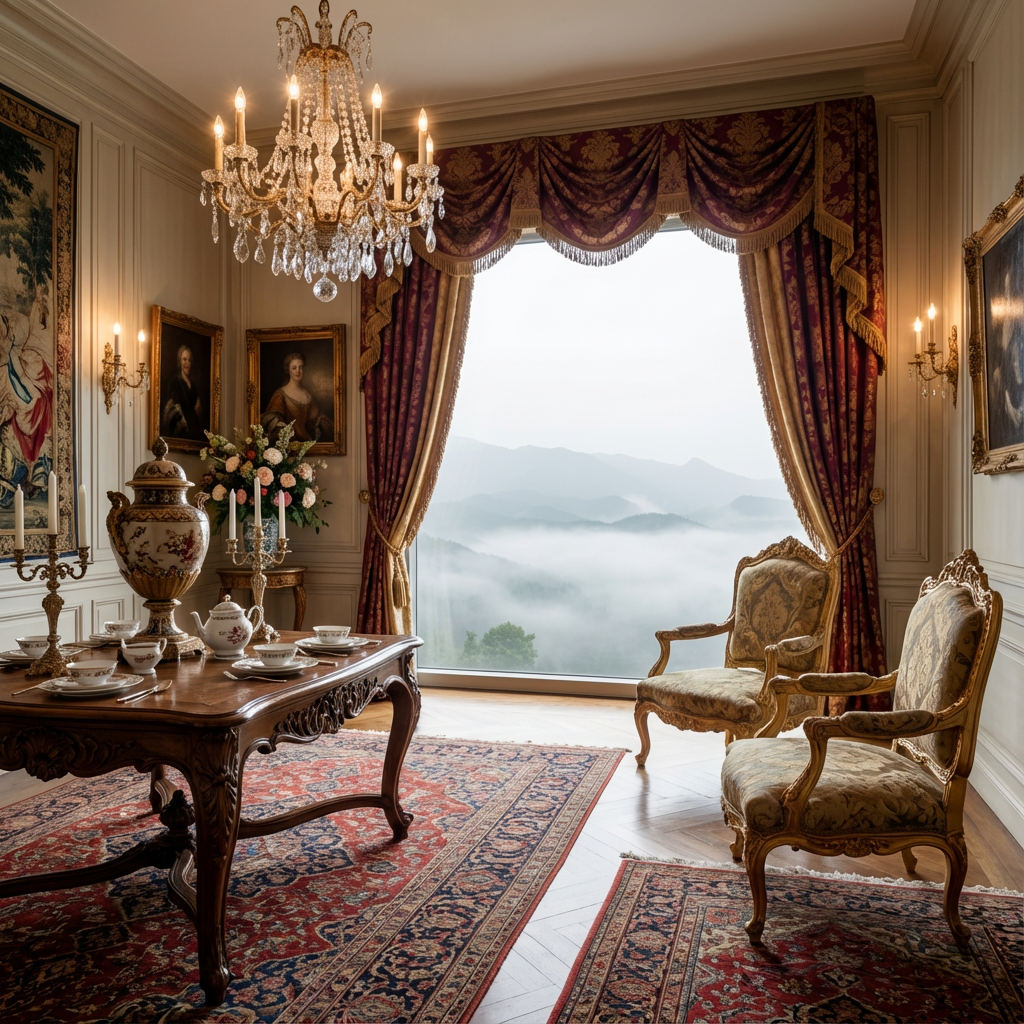 原图
原图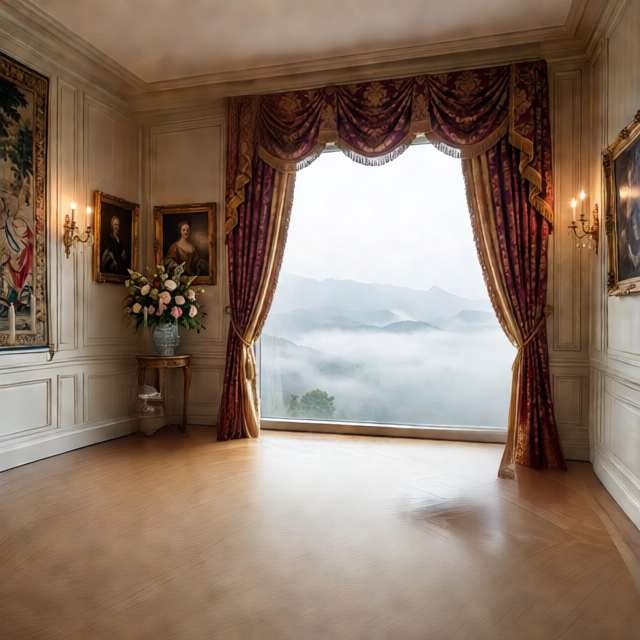 图层 1
图层 1点击或拖拽上传图片
JPG, PNG, WebP
拖入图片或点击上传
免费预览为 2 层;购买任意积分包或订阅可解锁最多 8 层。
点击或拖拽上传图片
JPG, PNG, WebP
拖入图片或点击上传
免费预览为 2 层;购买任意积分包或订阅可解锁最多 8 层。
导出格式
每次生成都会返回多张透明图层。你可以单独检查每层,也可以把它们打包成 PNG ZIP 或分层 PSD 交给设计软件继续处理。
下载 layer-1、layer-2、layer-3 这类透明 PNG,每层都可以单独放进设计稿。

把透明 PNG 打包成分层 PSD,发给 Photoshop、Photopea 或 Affinity 继续编辑。
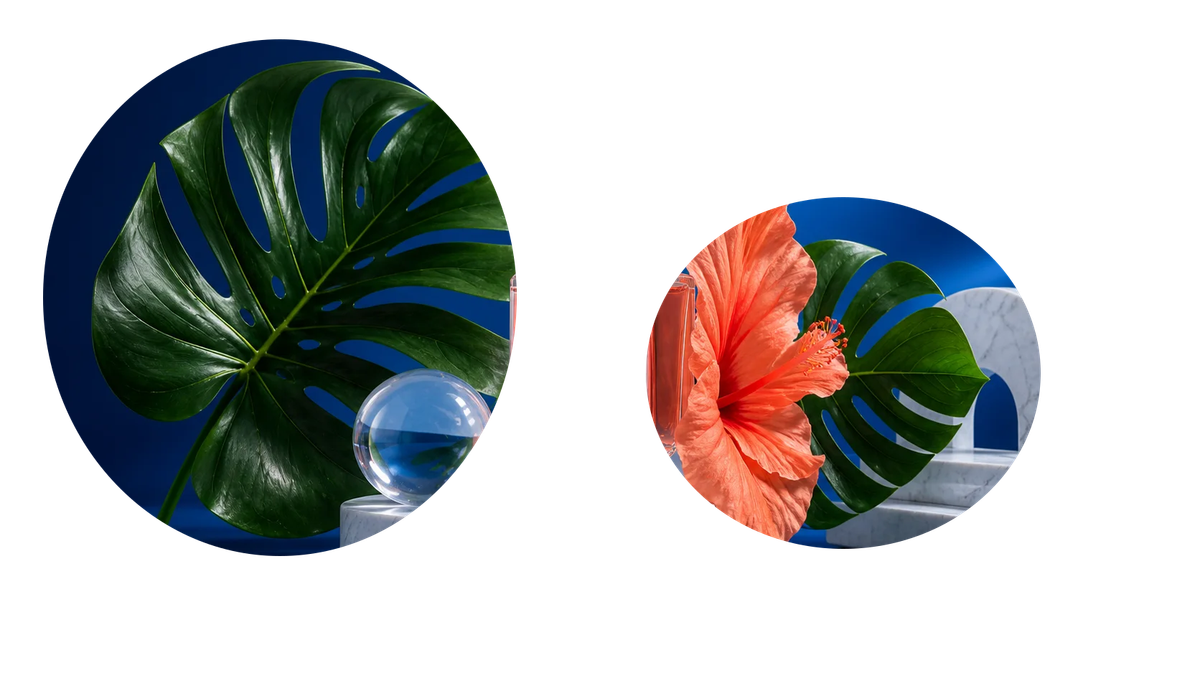
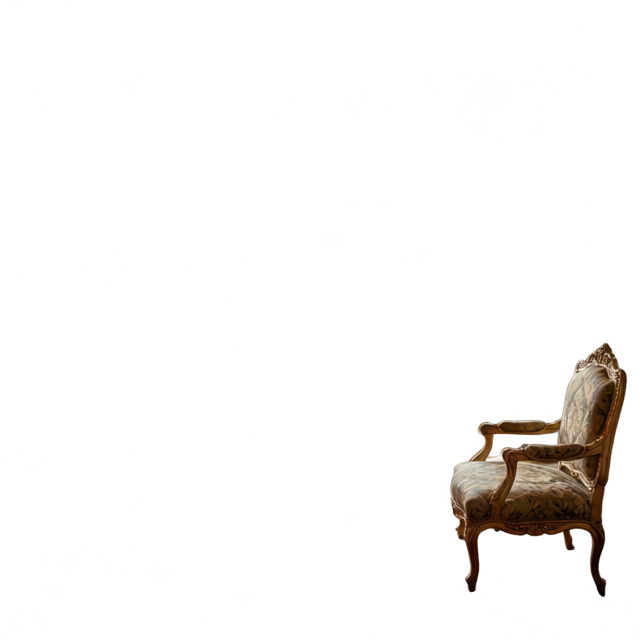
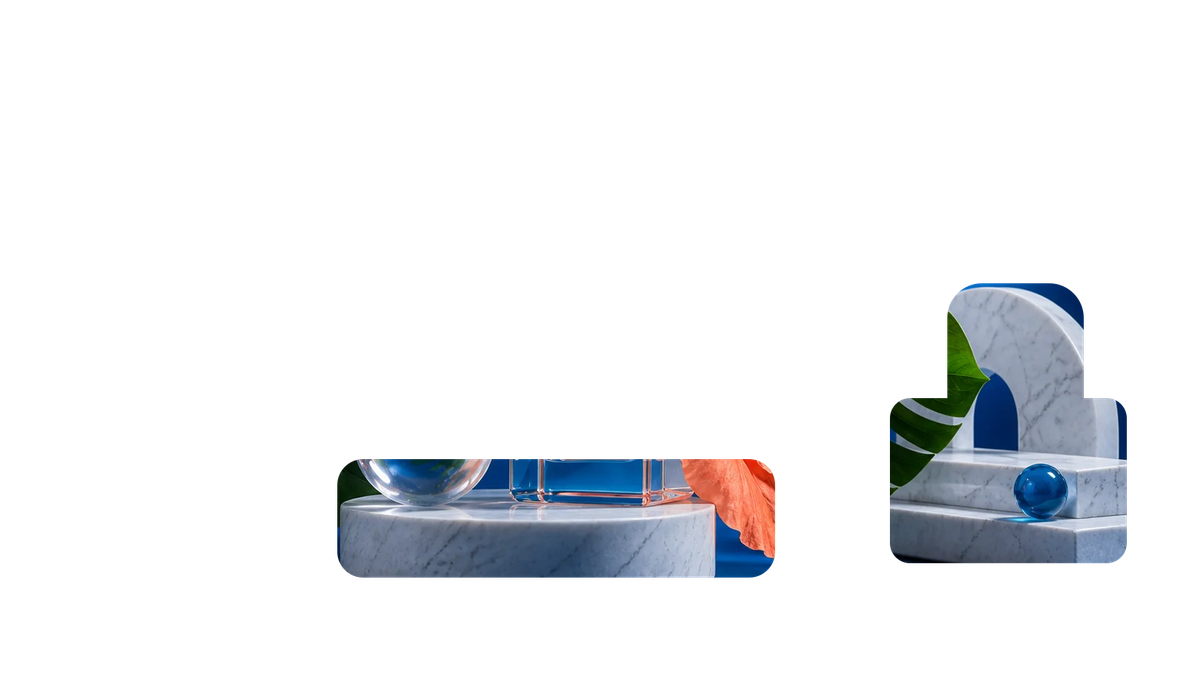
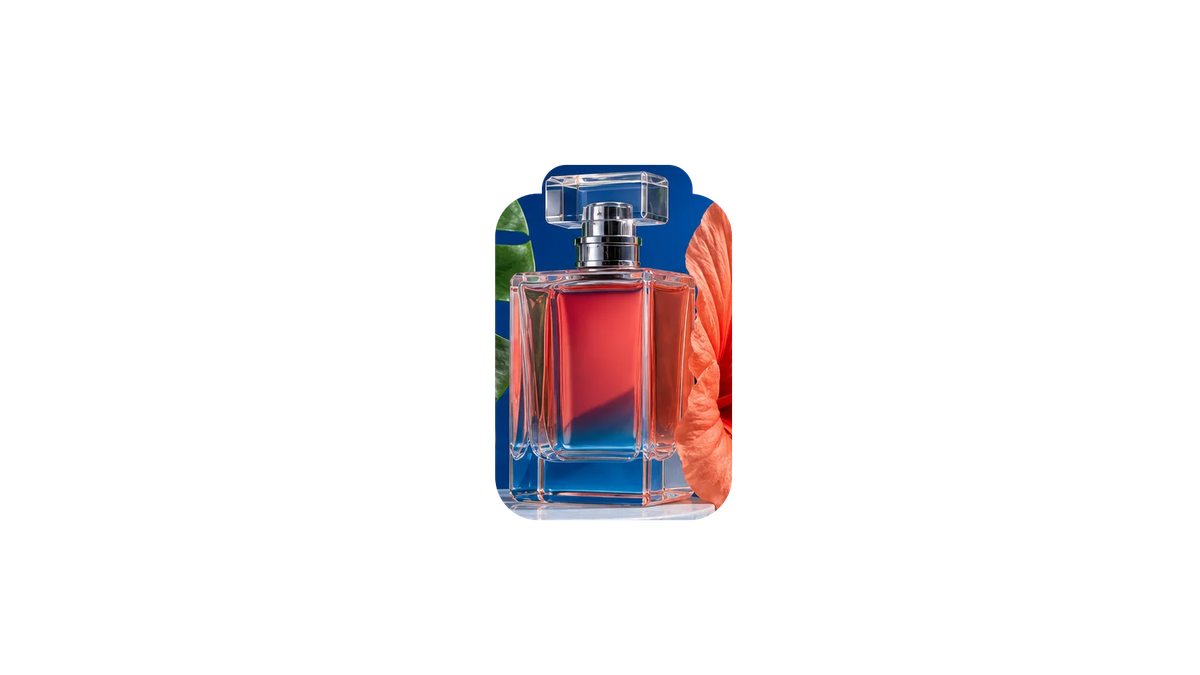
按主体、背景、物体、阴影、文字等区域生成带透明通道的 RGBA 图层。

生成后直接切换图层预览,检查透明区域、边缘和图层内容是否可用。
原图 / 图层
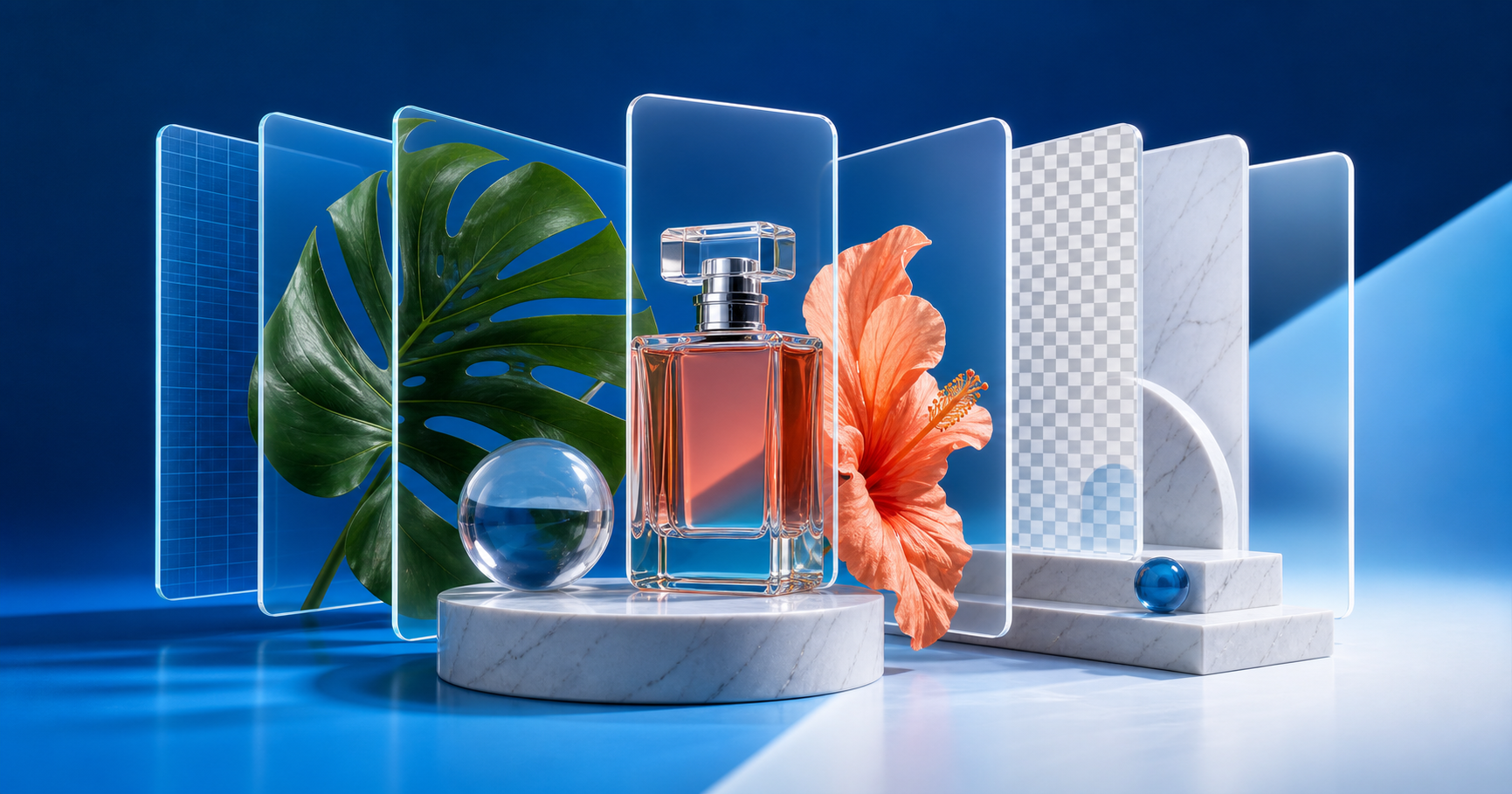
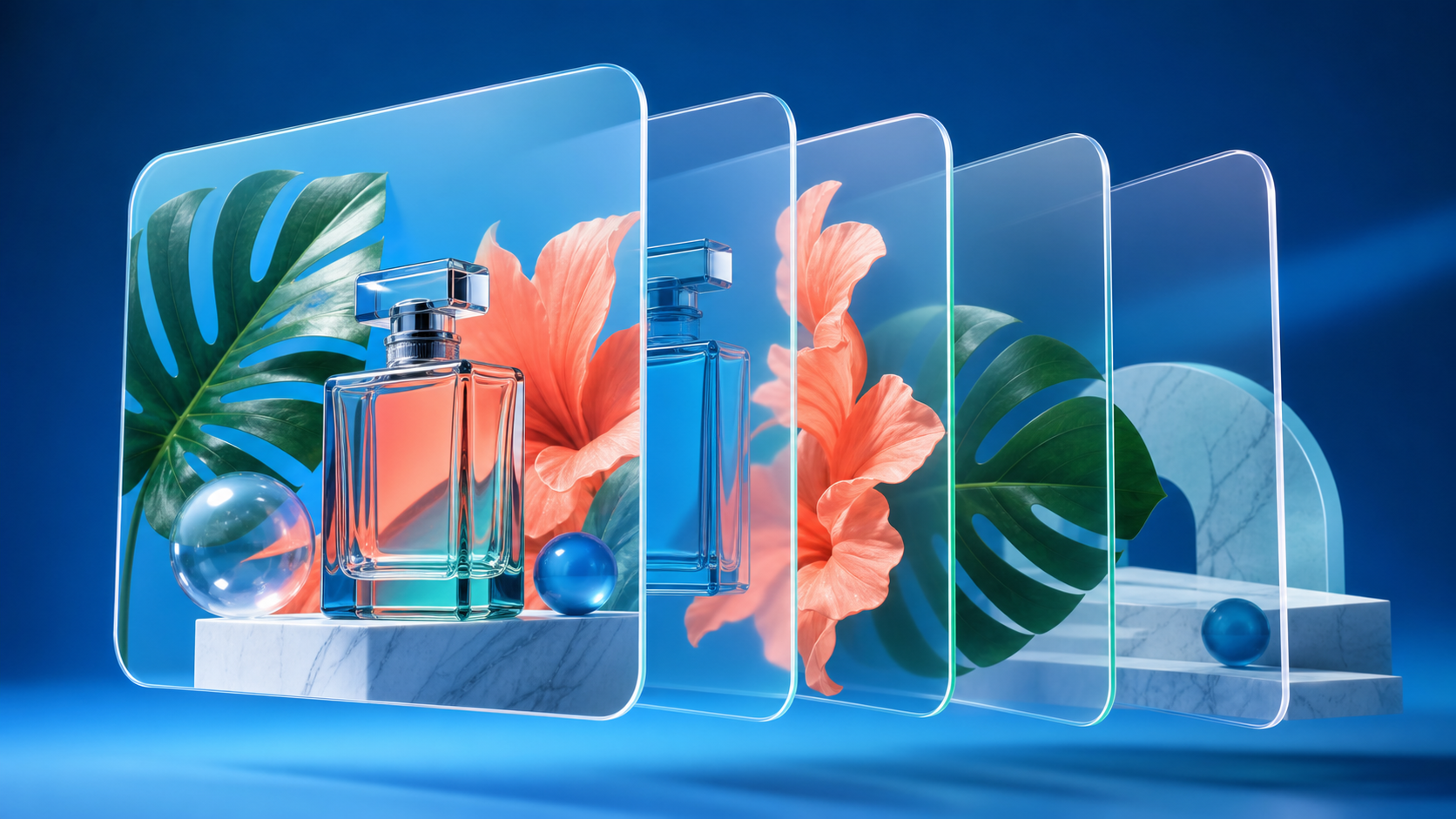
不要只看一张“处理后”的图。ImageLayerSeparator 会把结果拆成可以检查的层:背景、主体、阴影、道具或文字,各层都能单独预览和下载。
PNG ZIP
批量透明图层下载
PSD
Photoshop 分层交付
2-8
可调语义图层数量
Online
浏览器内预览导出
Original:一张扁平输入图
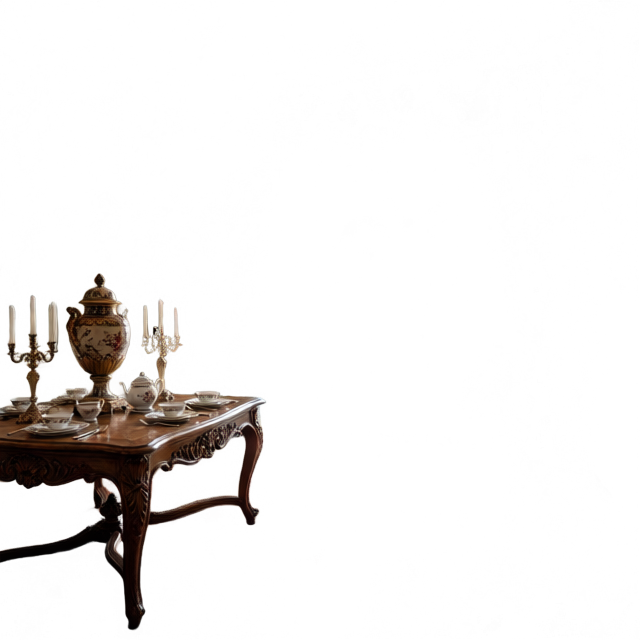
Layer output:透明 PNG 与 PSD 图层
图片转 PSD

STEP 1
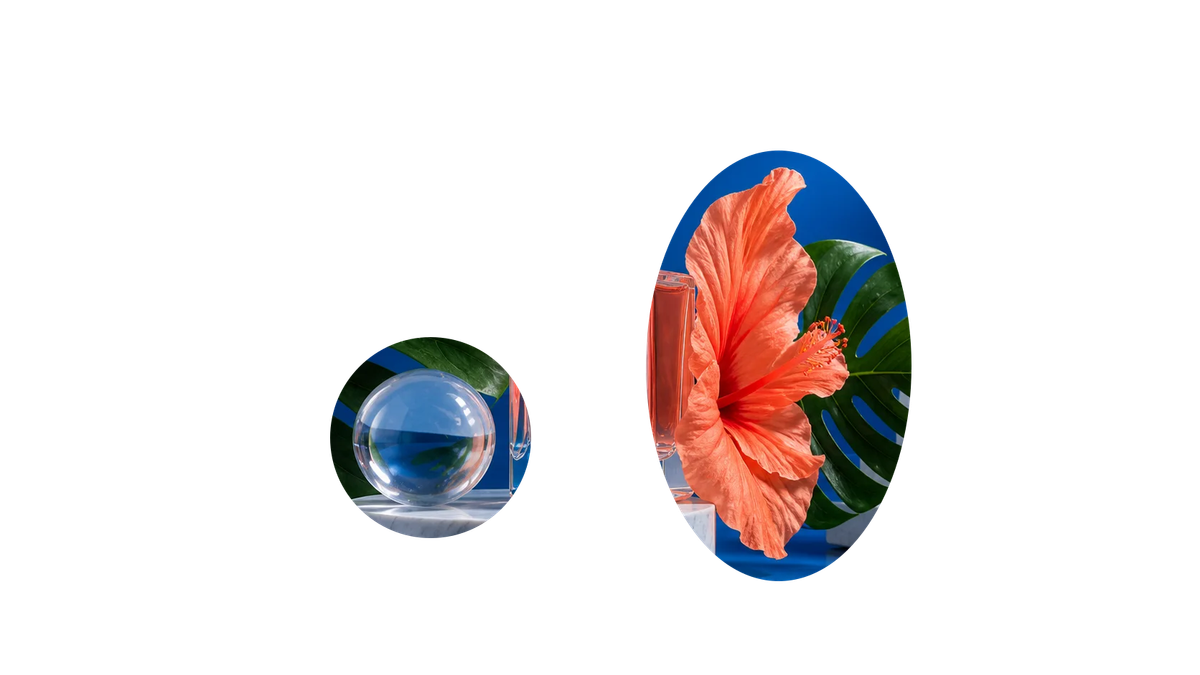
从一张原图开始,选择 2 到 8 个目标图层。免费和访客用户最多生成 2 层。
STEP 2
结果会按图层返回,你可以逐张检查主体、背景、道具、阴影或文字。
STEP 3
下载 PNG ZIP 用于网页和设计工具,或导出 PSD 作为 Photoshop 交付文件。
图层工作流
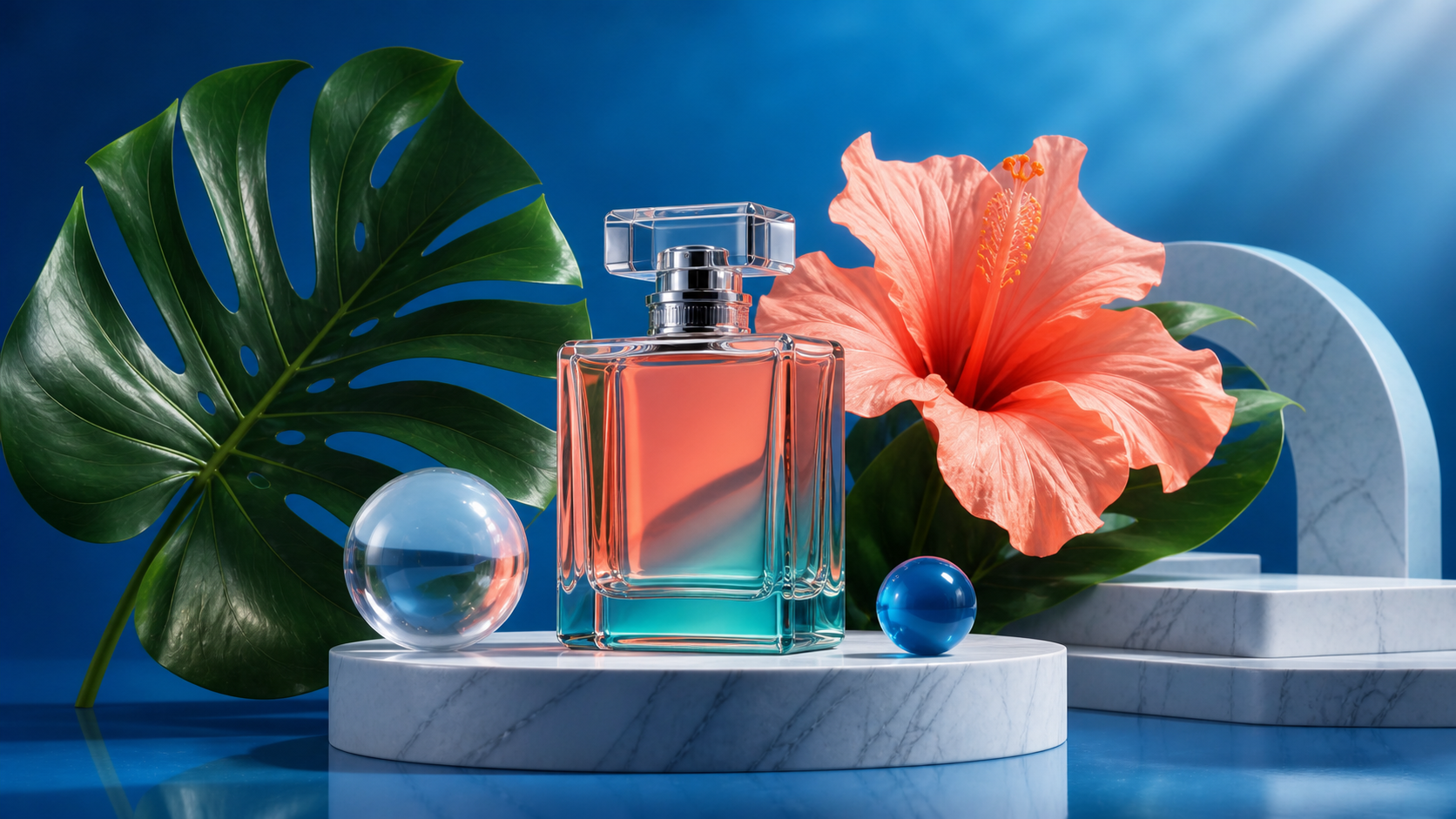
把一张扁平 JPG、PNG 或 WebP 转成带多个图层的 PSD,而不是只改文件后缀。
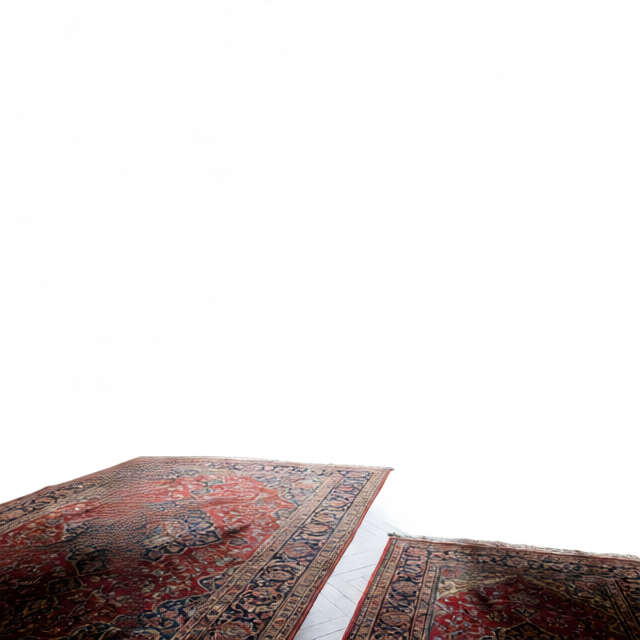
适合需要透明素材包的团队:每层都是单独 PNG,方便放进 Figma、Canva 或前端页面。
把图层继续拿去做蒙版、排版、局部调整和合成,不必从头手工抠图。
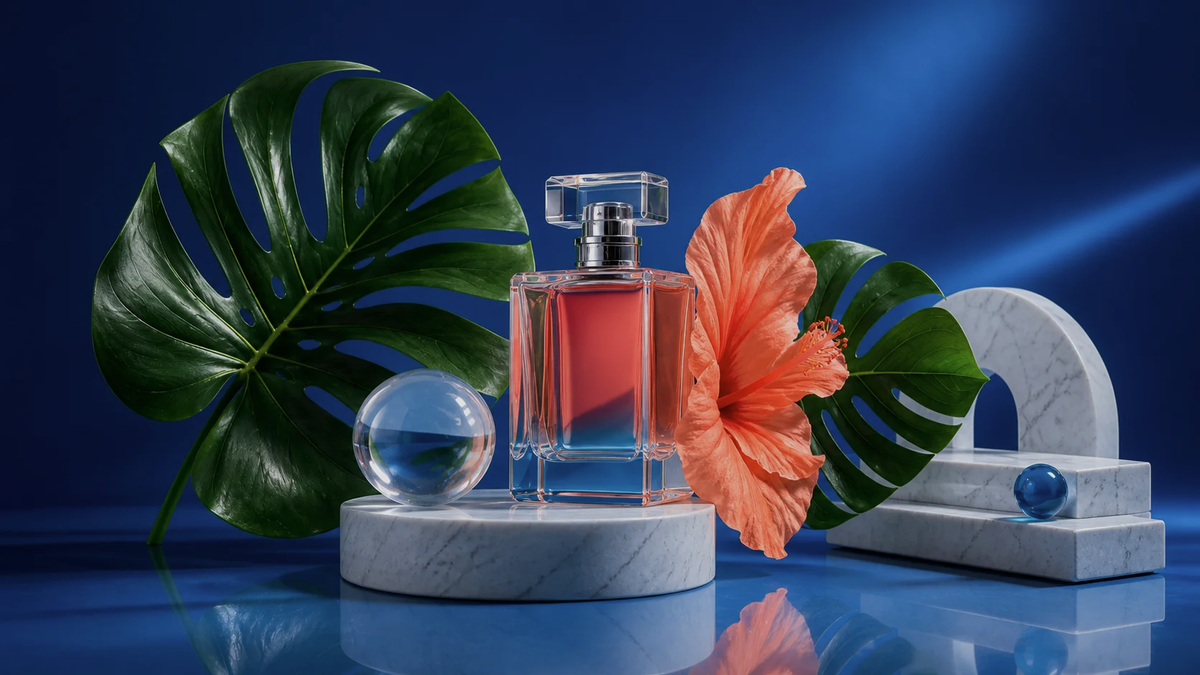
需要换背景或做海报时,可以分别处理背景板、主体层和局部细节。
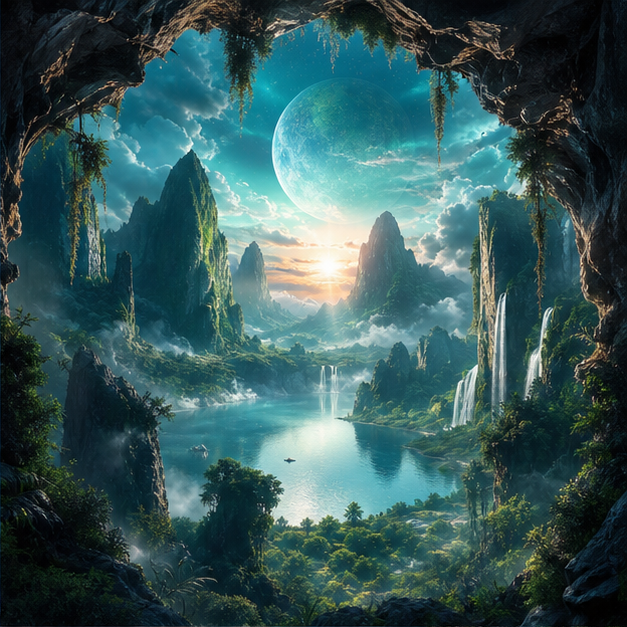
把 Midjourney、Qwen、Flux 等生成图拆成可编辑素材层,方便改背景、换元素或做动效。
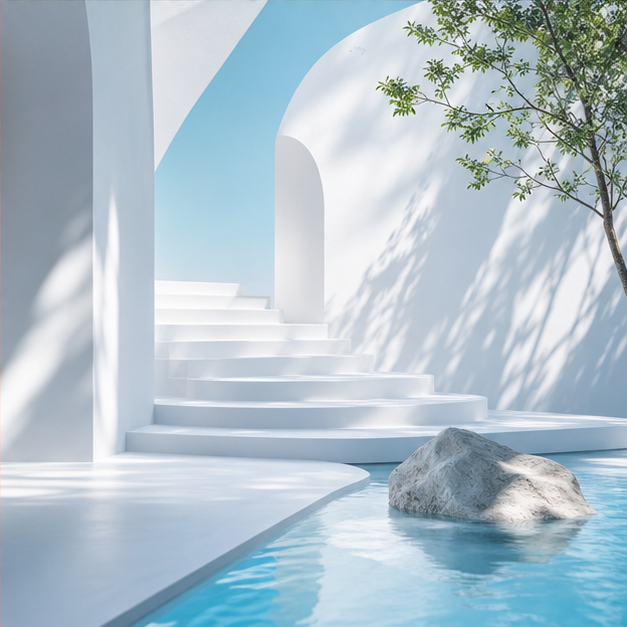
把静态图拆成前景、中景、背景和物体层,用于视频动效、短片和网页视差。
常见问题
去背景通常只输出一个主体透明 PNG。图片分层会尝试生成多个语义图层,例如主体、背景、阴影、文字、道具和前景,适合继续编辑。
可以。生成后可以预览每层,并下载 PNG ZIP;需要 Photoshop 工作流时,也可以导出分层 PSD。
产品图、生成海报、插画、游戏素材、社媒图片和需要改背景或做动效的静态图都适合。画面元素越清晰,分层结果越容易检查。
在线预览和 PNG ZIP 导出不需要 Photoshop。PSD 导出是为已经使用 Photoshop 或类似设计软件的团队准备的。