
单文件交付
把分离堆栈打包成一个 PSD,让客户、修图师或队友打开后能直接看到图层面板。
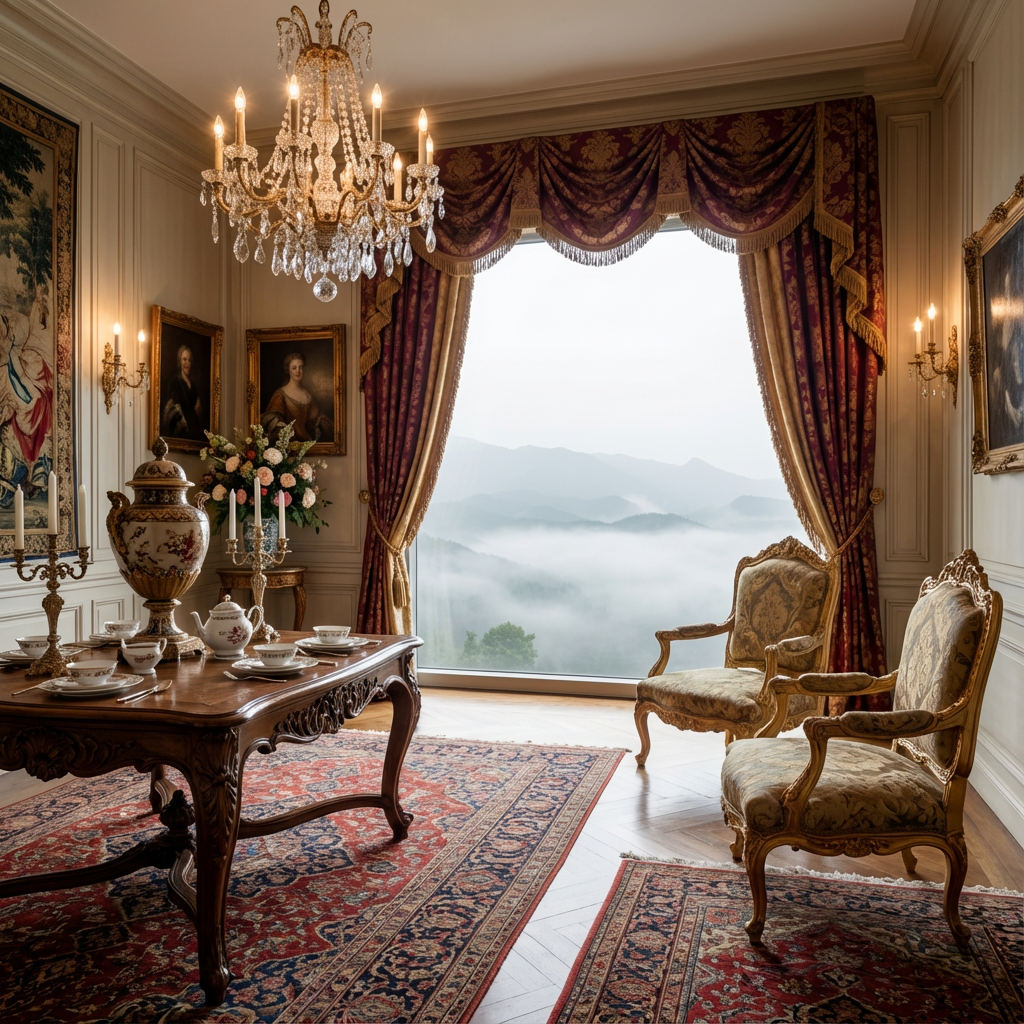 原图
原图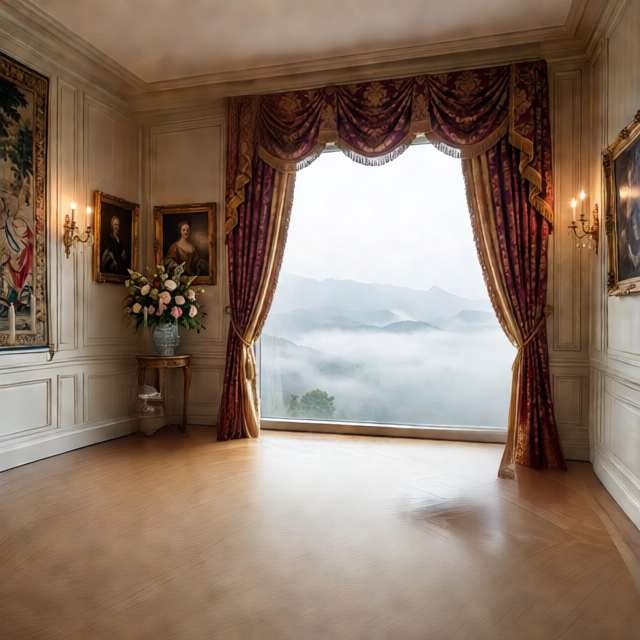 图层 1
图层 1上传要转换成 PSD 的图片
JPG, PNG, WebP
拖入图片或点击上传
免费预览为 2 层;购买任意积分包或订阅可解锁最多 8 层。
上传要转换成 PSD 的图片
JPG, PNG, WebP
拖入图片或点击上传
免费预览为 2 层;购买任意积分包或订阅可解锁最多 8 层。
PSD 工作流
大多数 JPG 转 PSD 工具只是换扩展名,得到的仍是一个扁平图层。这里会先把图片拆成独立图层,打开 PSD 就能看到真正的图层面板。
把分离堆栈打包成一个 PSD,让客户、修图师或队友打开后能直接看到图层面板。
让背景平面位于主体下方、细节位于辅助层上方,然后在 Photoshop 里继续命名和清理。
把 PSD 作为蒙版细修、调色、产品修图和合成编辑的第一版文档。
分层 PSD 导出会把 AI 分离出的透明图层打包成一个 Photoshop 兼容文件。当松散 PNG 不方便交付时,它适合交接、修图、Photopea 编辑和设计审阅。
PSD 打包
先生成图层,检查顺序,再导出 PSD,让设计师、修图师或客户能在 Photoshop / Photopea 里继续处理。
输入:一张扁平图片
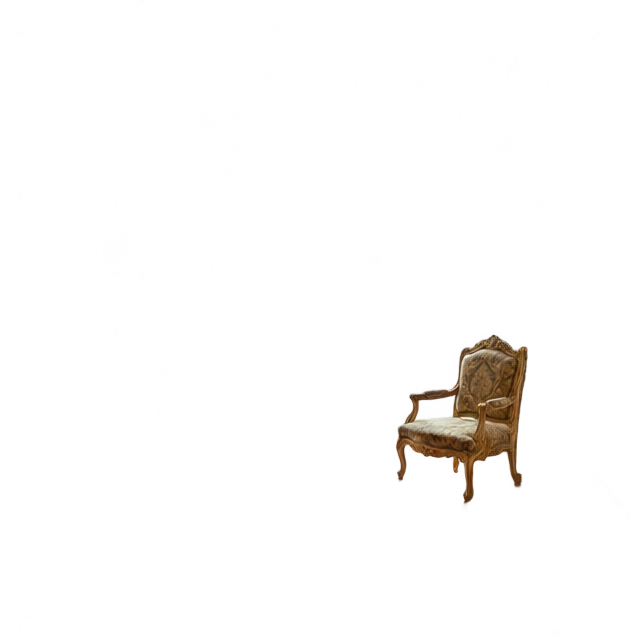
输出:Photoshop PSD 图层堆栈
01
从适合 Photoshop 继续处理的扁平 JPG、PNG 或 WebP 开始:产品图、广告合成、海报或概念图。
02
先运行 AI 分层。PSD 导出器随后使用这些透明图层文件,而不是伪造一个没有实际图层价值的 Photoshop 文档。
03
下载 PSD,在 Photoshop 或 Photopea 中打开,然后细修蒙版、重命名图层并调整混合顺序。
格式
把 JPG、PNG 或 WebP 转成分层 PSD,可在 Photoshop、Photopea、GIMP 或 Affinity Photo 中打开。更想要单独文件?同样的图层也可以下载为 PNG ZIP。
当客户需要可编辑 Photoshop 交付物时,发送分层文件而不是扁平图片。
从独立主体、阴影和背景图层开始修图,而不是从零重建蒙版。
把 PSD 堆栈作为广告合成、首屏横幅、平台图片或社媒变体的基础。
本机没有 Photoshop 时,也可以在浏览器编辑器中打开导出的 PSD。
适用边界
每个工具页对应不同生产意图,正确入口取决于输出格式、源图类型和是否需要先清理。
适合
当你需要在 Photoshop 或 Photopea 里看到图层面板,或要把分层文件交给客户或设计师时使用。
不适合
如果用户只是要把独立文件拖进 Figma、Webflow 或动效工具,PNG ZIP 通常比打包 PSD 更快。
输出重点
PSD 包含由透明图层文件打包而成的图像层,不承诺可编辑文字、矢量形状或被遮挡背景重建。
PSD 细节
可以。AI 分层后,浏览器会把生成的透明图层打包成分层 PSD,用于 Photoshop 交付。
不会。导出的是图像图层。类似文字的区域可以被视觉分离,但不会转换成 Photoshop 可编辑文字对象。
它会先把图片分离成透明图层图像,再把这些图像打包成 PSD 图层堆栈。
它是快速起点。正式生产前,设计师仍可能需要细修蒙版、边缘和图层命名。