
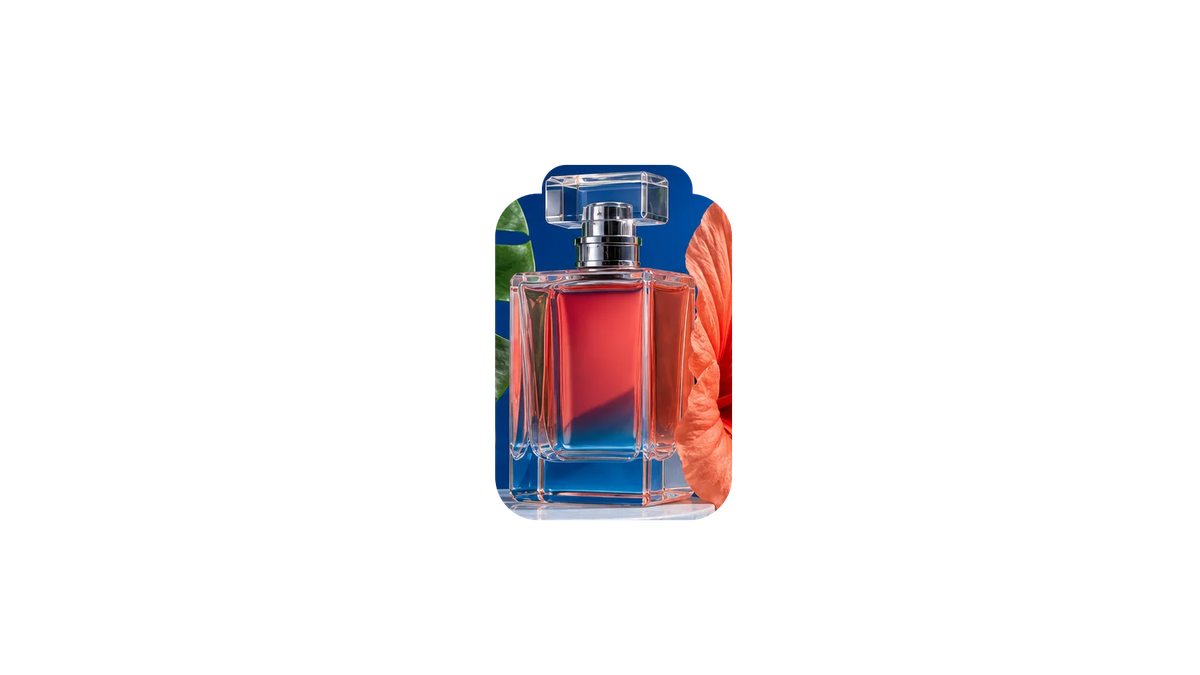
Gerçek PNG katmanları
layer-1, layer-2 ve layer-3 gibi şeffaf PNG dosyalarını indirip tasarım dosyanıza yerleştirin.
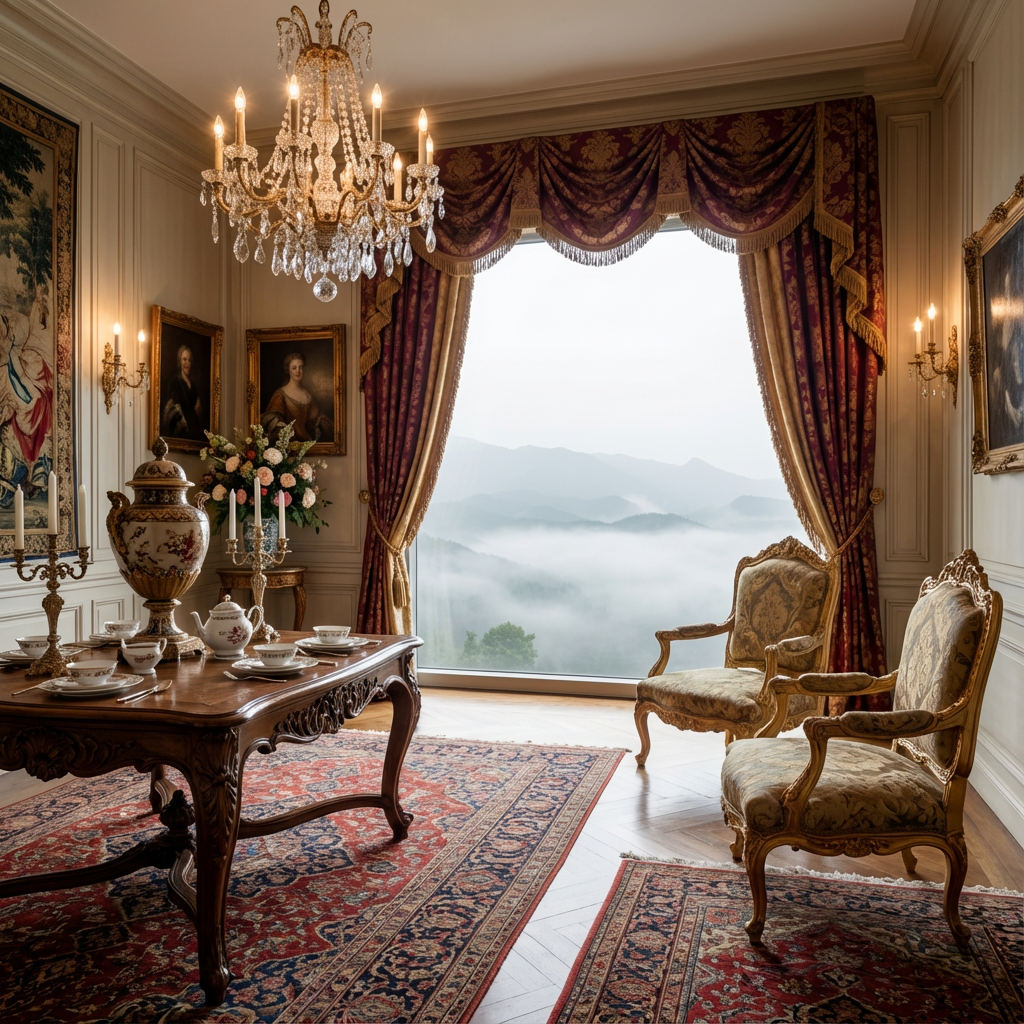 Orijinal
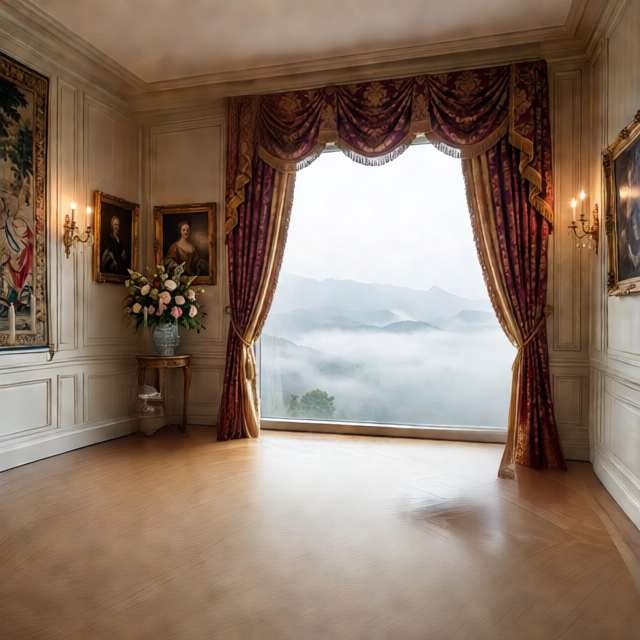 Layer 1
Click or drag an image here
JPG, PNG, WebP
Görseli buraya bırakın veya yüklemek için tıklayın
Free previews split into 2 layers; any credit pack or plan unlocks up to 8.
Click or drag an image here
JPG, PNG, WebP
Görseli buraya bırakın veya yüklemek için tıklayın
Free previews split into 2 layers; any credit pack or plan unlocks up to 8.
Dışa aktarım formatları
Her işlem birden çok şeffaf katman döndürür. Katmanları tek tek kontrol edin, PNG ZIP indirin veya sonucu katmanlı PSD olarak tasarım teslimine hazırlayın.
layer-1, layer-2 ve layer-3 gibi şeffaf PNG dosyalarını indirip tasarım dosyanıza yerleştirin.

Şeffaf PNG katmanlarını Photoshop, Photopea veya Affinity’de açılan bir PSD içinde paketleyin.
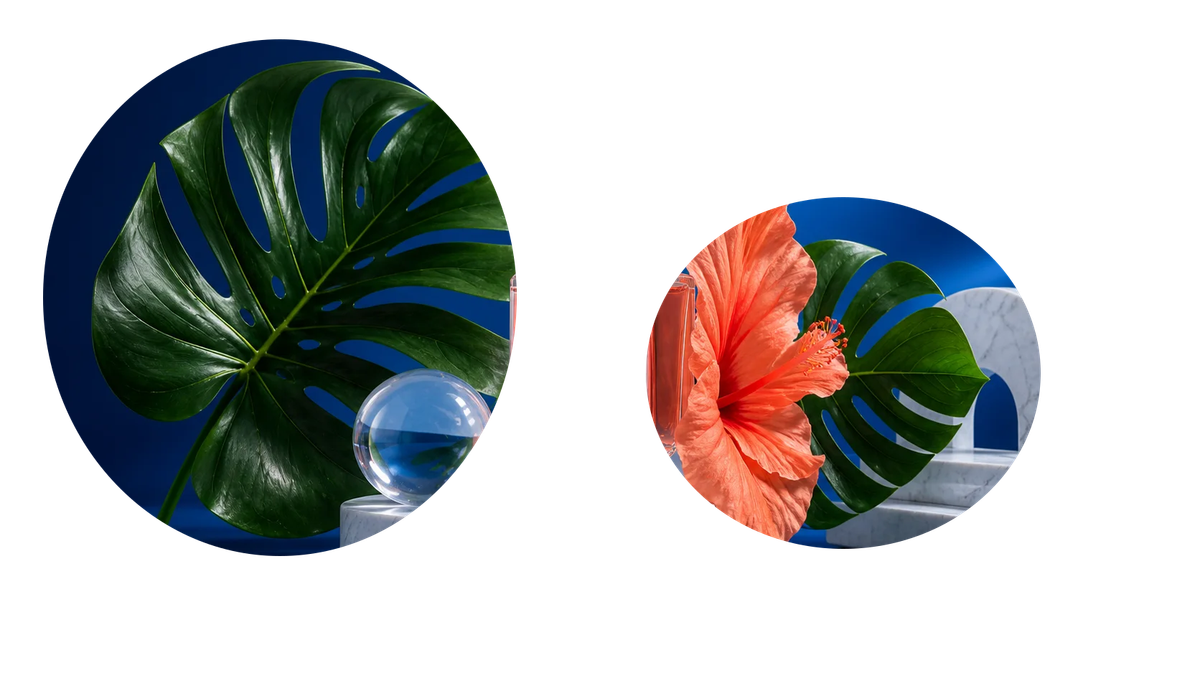
Özne, arka plan, nesne, gölge ve metni alfa şeffaflığı olan RGBA katmanlarına ayırın.

Tarayıcıda oluşturulan katmanlar arasında geçiş yapın; dışa aktarmadan önce şeffaflığı, kenarları ve içeriği kontrol edin.
Orijinal / Katmanlar
Sadece işlenmiş tek bir görsel almazsınız. ImageLayerSeparator arka planları, özneleri, gölgeleri, nesneleri veya metni indirmeden önce kontrol edebilmeniz için katman yığınını gösterir.
PNG ZIP
Şeffaf katmanları toplu indirme
PSD
Photoshop için katmanlı PSD teslimi
2-8
Ayarlanabilir semantik katmanlar
Online
Tarayıcıda önizleme ve dışa aktarma
Original: tek düzleştirilmiş giriş görseli
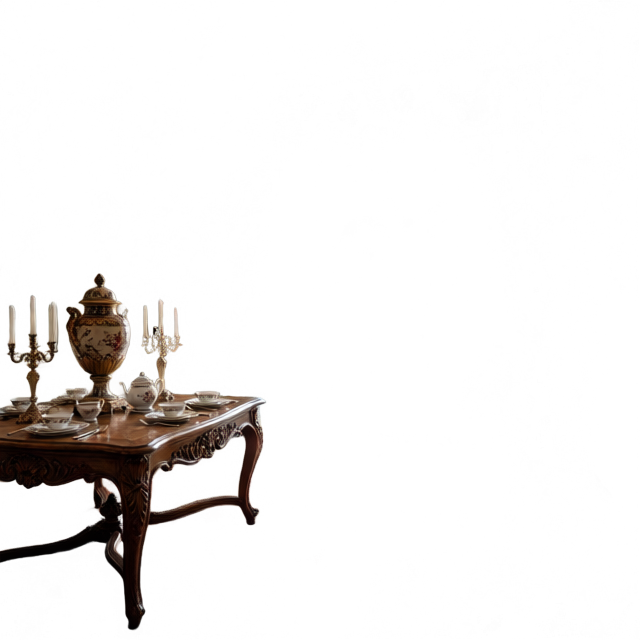
Katman çıktısı: şeffaf PNG ve PSD katmanı
Görselden PSD’ye

STEP 1
Tek bir kaynak görselle başlayın ve 2 ila 8 hedef katman seçin. Misafirler ve ücretsiz kullanıcılar en fazla 2 katman oluşturabilir.
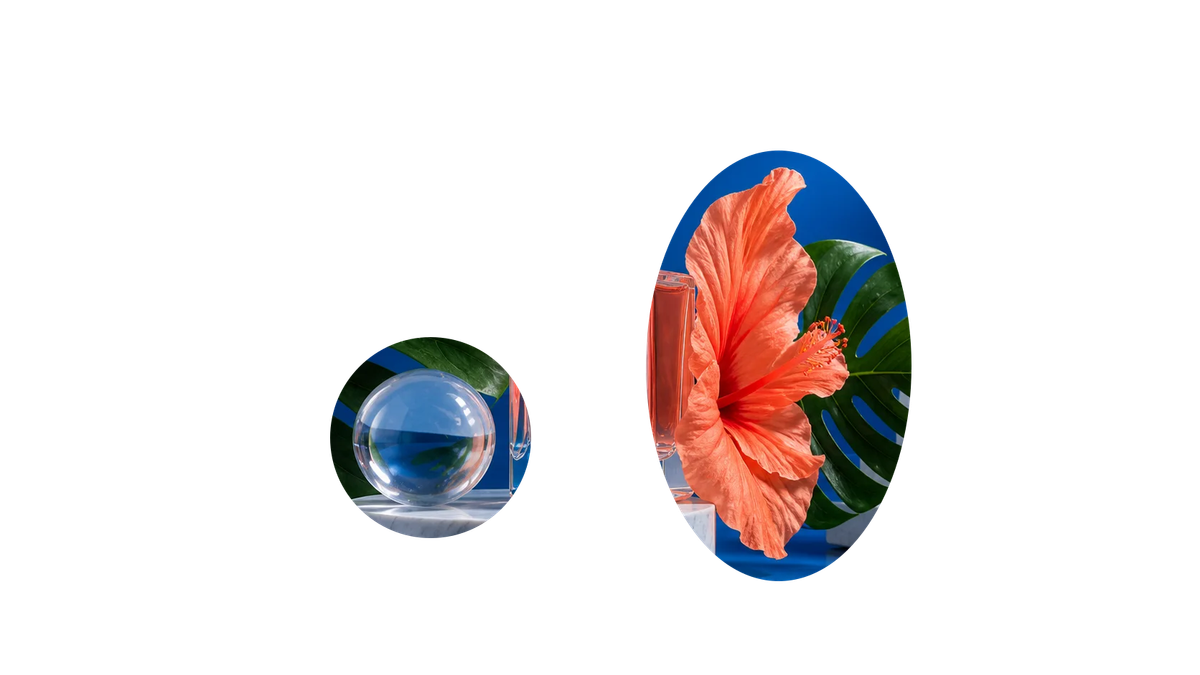
STEP 2
Sonuç ayrı katmanlar halinde gelir; özneleri, arka planları, objeleri, gölgeleri veya metni inceleyebilirsiniz.
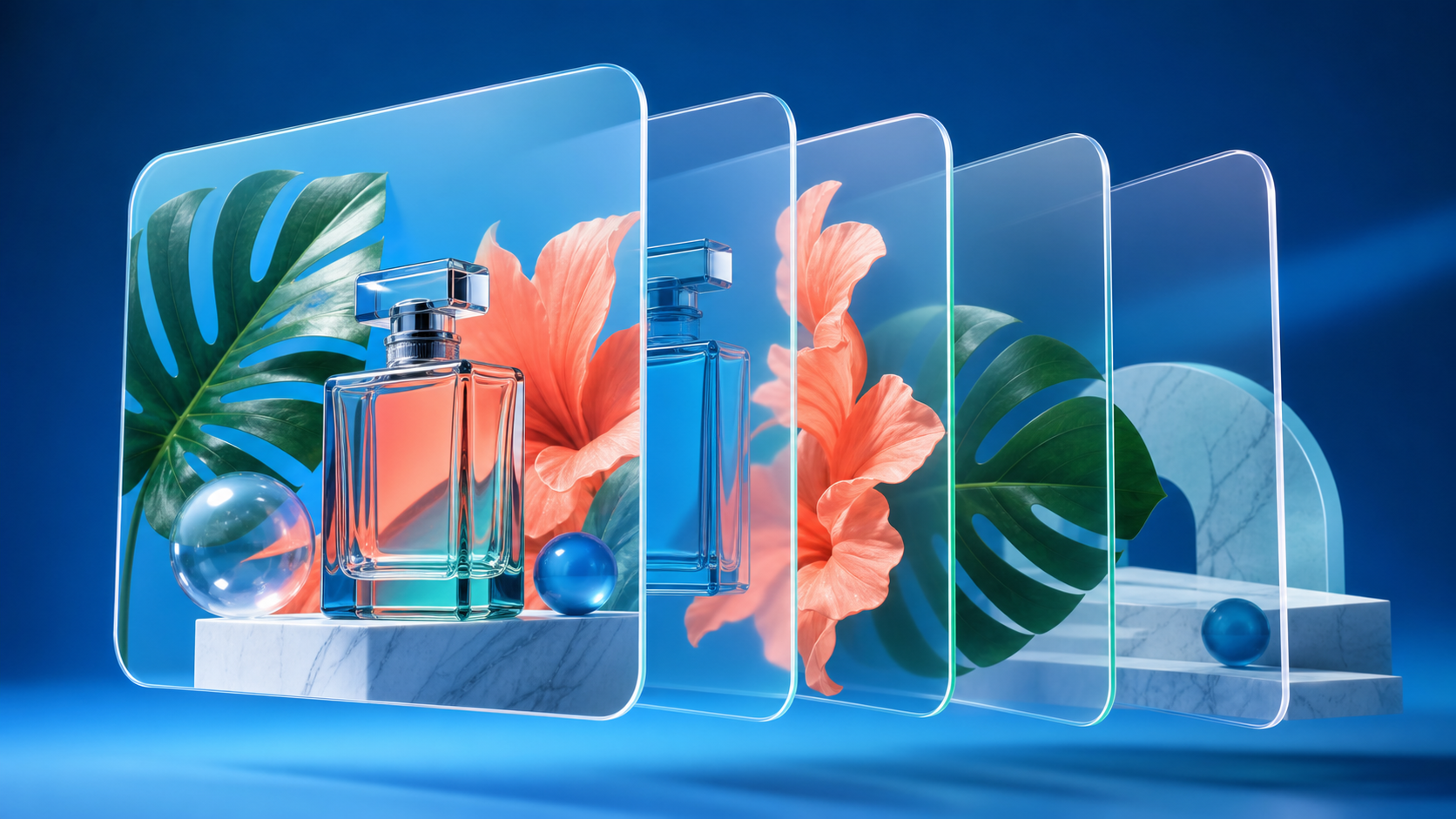
STEP 3
Web ve tasarım araçları için PNG ZIP indirin veya Photoshop teslimi için PSD dışa aktarın.
Katman iş akışları
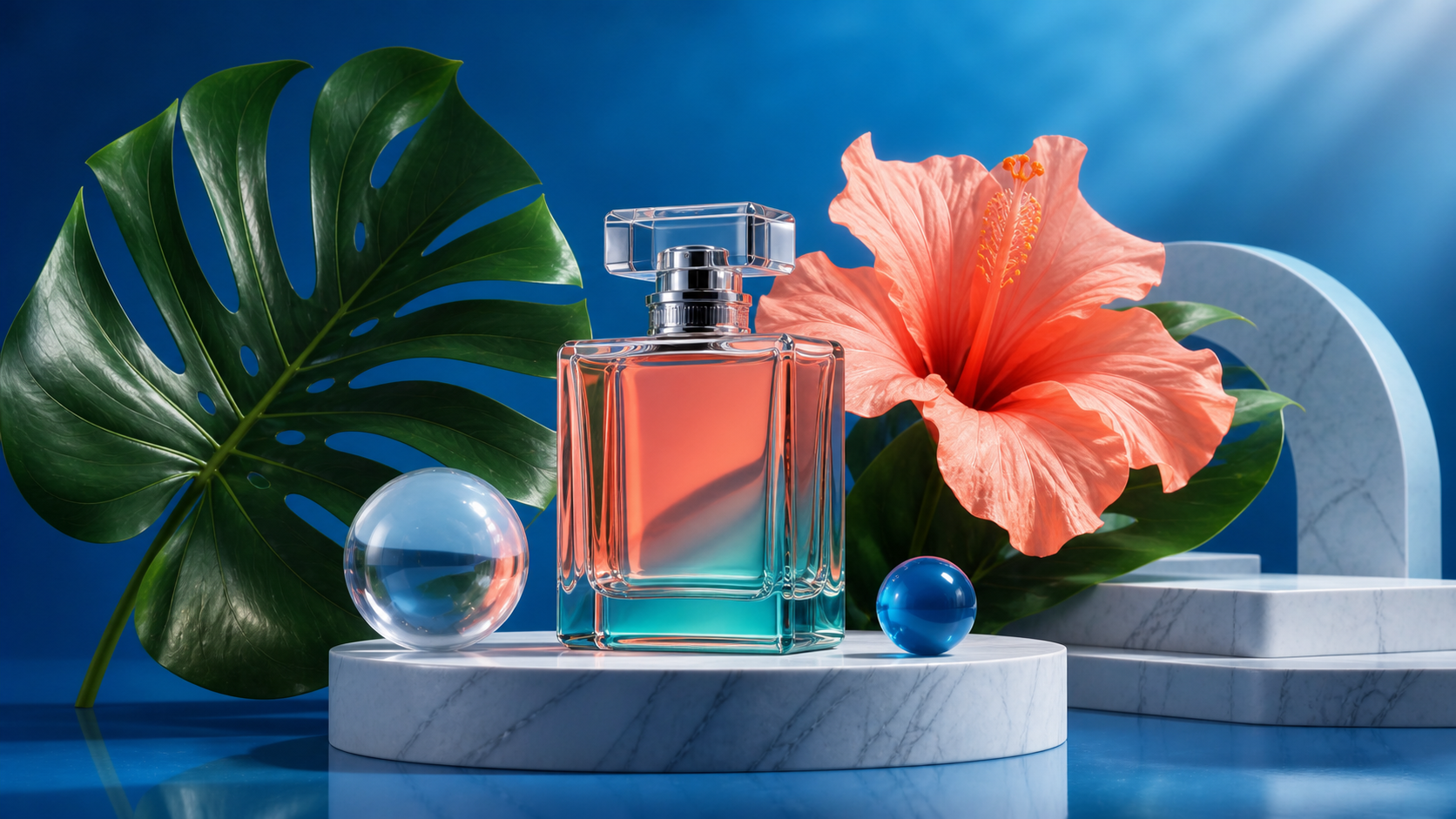
Düz bir JPG, PNG veya WebP’yi sadece adı değişmiş bir dosya yerine çok katmanlı PSD’ye dönüştürün.
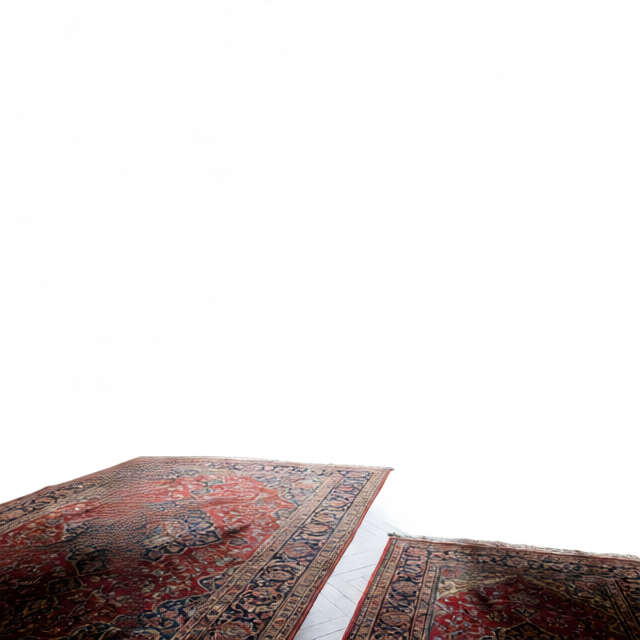
Şeffaf asset gereken ekipler için kullanışlıdır: her katman Figma, Canva veya frontend için ayrı bir PNG’dir.
Her kesimi elle baştan yapmadan maske, layout, yerel düzenleme ve kompozisyona devam edin.
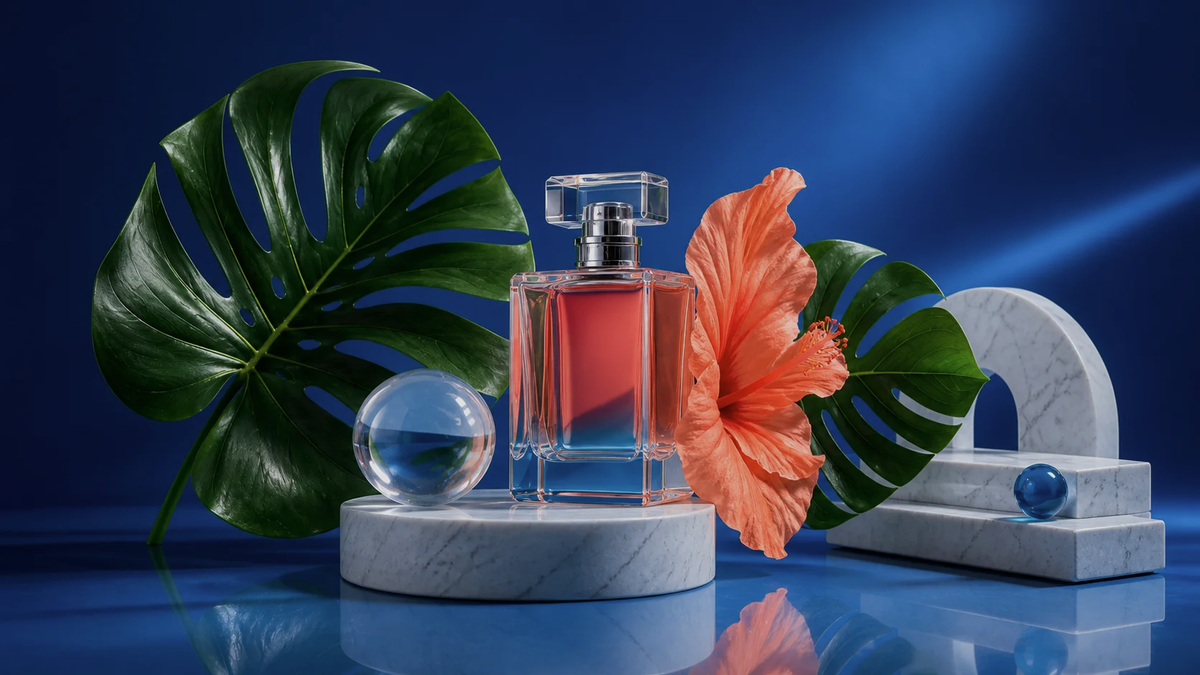
Arka plan değiştirirken veya poster hazırlarken arka plan plakasını, özneyi ve detayları ayrı ayrı düzenleyin.
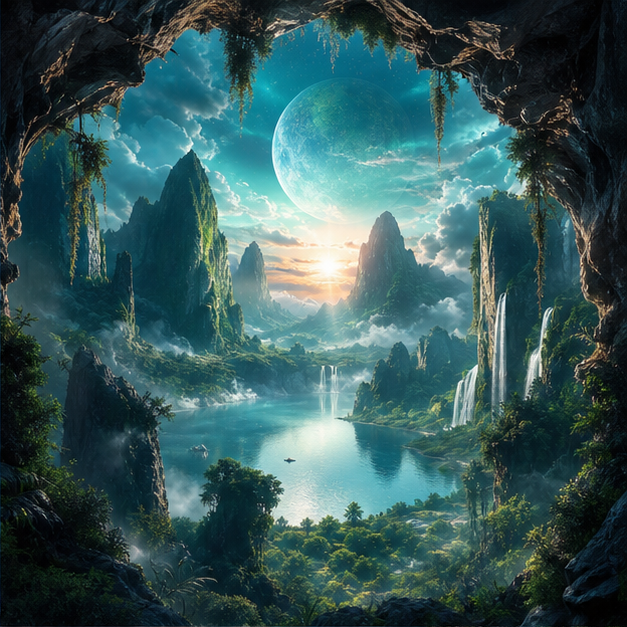
Midjourney, Qwen, Flux ve diğer üretilmiş görselleri arka plan değişimi, öğe düzenleme veya motion için katmanlı assetlere ayırın.
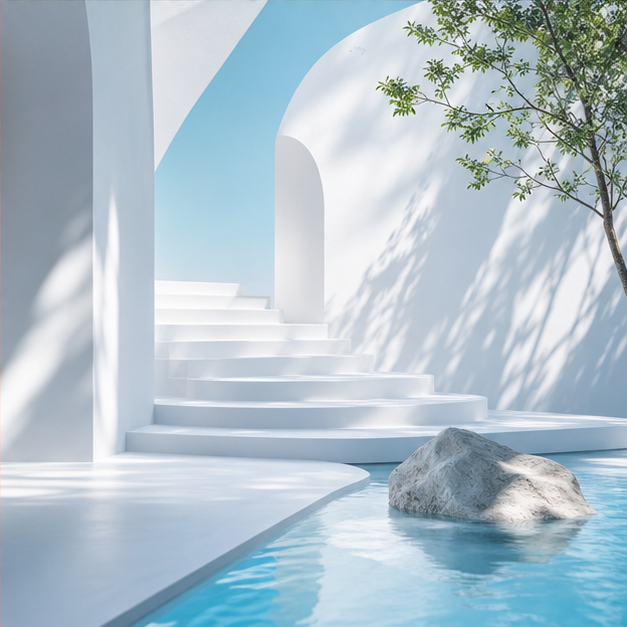
Statik görselleri video, shorts ve web parallax için ön plan, orta plan, arka plan ve nesne katmanlarına ayırın.
Kılavuzlar
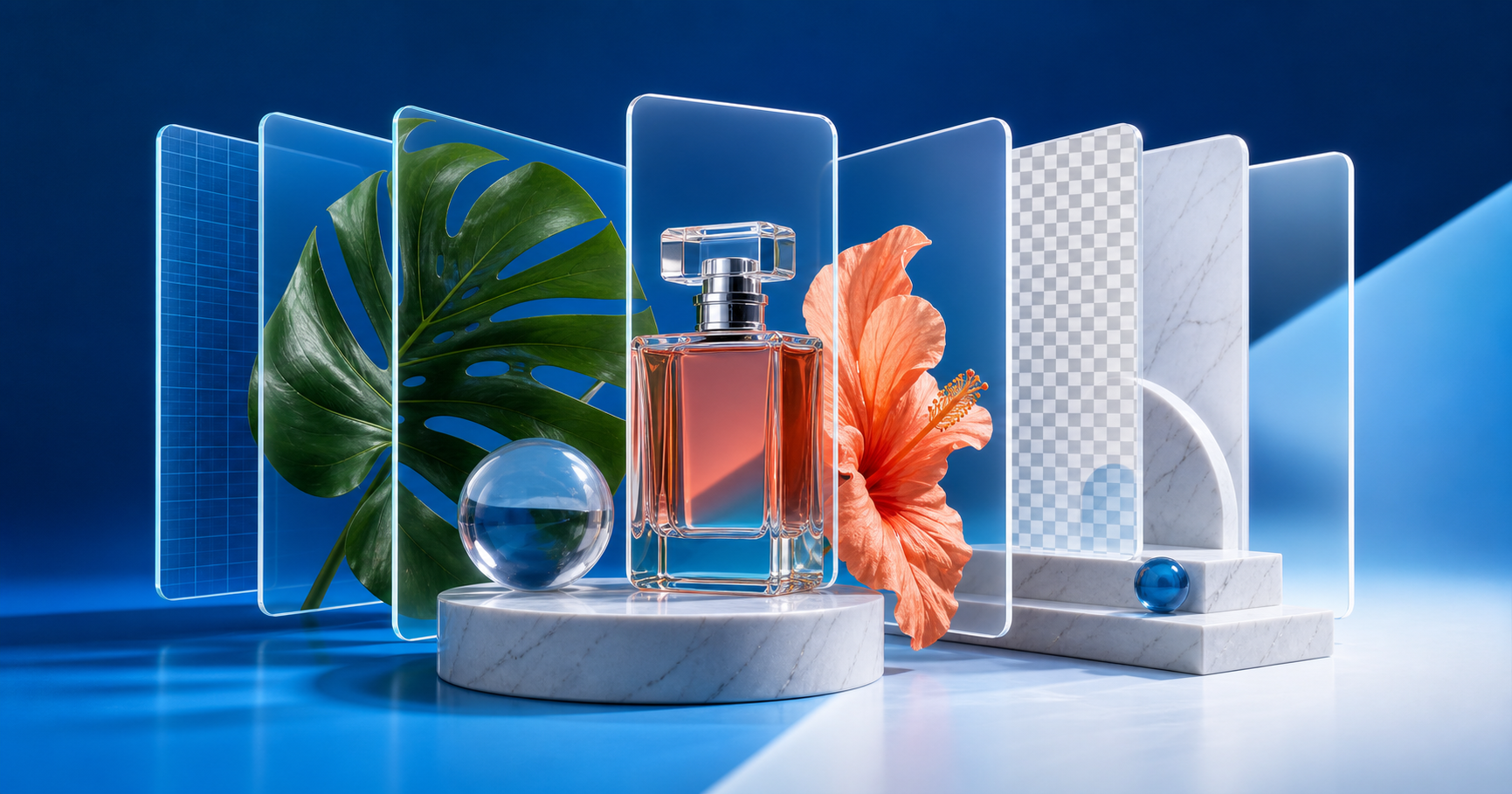
Kılavuz
Katmanlar, alfa şeffaflığı, PSD dosyaları, PNG katman paketleri ve online editörler hakkında sade bir rehber.
Adımlar
Kaynak görseli seçin, katman sayısını ayarlayın, her katmanı inceleyin ve süreci tahmin etmeden PSD dışa aktarın.
Karşılaştırma
Teslim formatını seçmek için şeffaf PNG katman paketlerini, katmanlı PSD’yi ve tek cutout PNG’yi karşılaştırın.
SSS
Arka plan kaldırma genelde tek şeffaf özne verir. Katman ayırma ise özne, arka plan, gölge, metin, obje ve ön plan gibi birden çok semantik katman oluşturur.
Evet. Oluşturduktan sonra her katmanı önizleyebilir, PNG ZIP indirebilir veya katmanlı PSD dışa aktarabilirsiniz.
Ürün fotoğrafları, üretilmiş posterler, illüstrasyonlar, oyun assetleri, sosyal görseller ve arka plan ya da motion düzenlemesi gereken statik görseller iyi sonuç verir. Öğeler ne kadar netse kontrol o kadar kolaydır.
Online önizleme ve PNG ZIP dışa aktarımı için Photoshop gerekmez. PSD dışa aktarımı Photoshop veya benzer tasarım yazılımları kullanan ekipler içindir.