
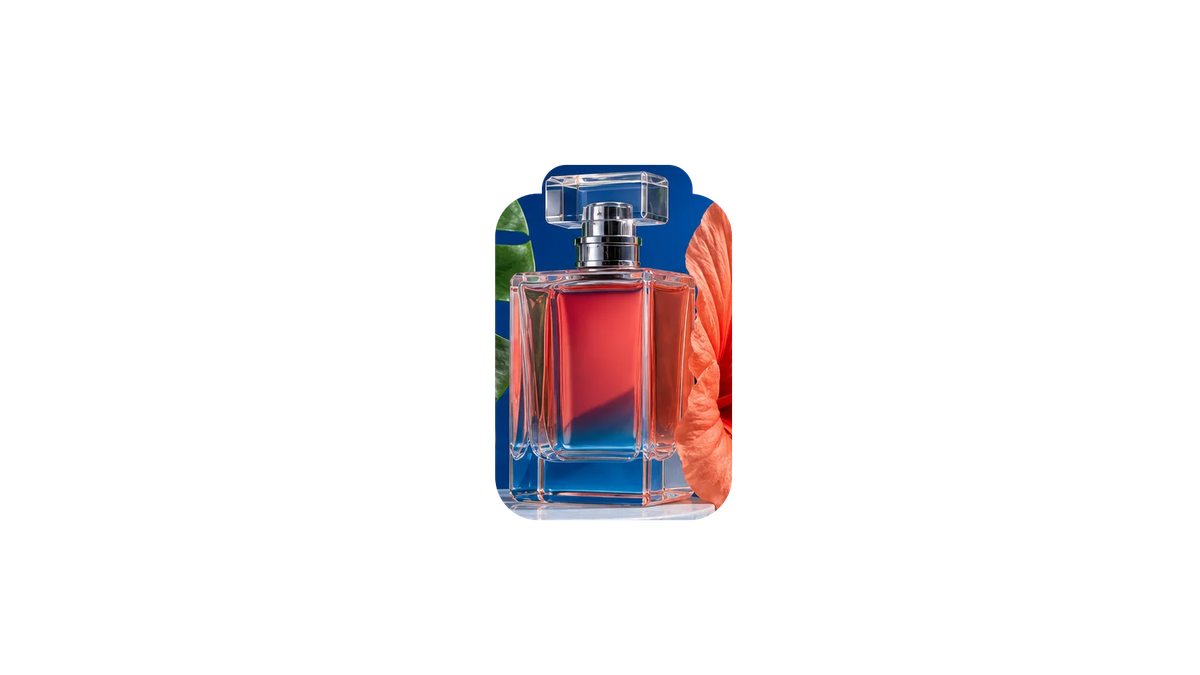
Vrais calques PNG
Téléchargez des PNG transparents comme layer-1, layer-2 ou layer-3, prêts à intégrer dans une maquette.
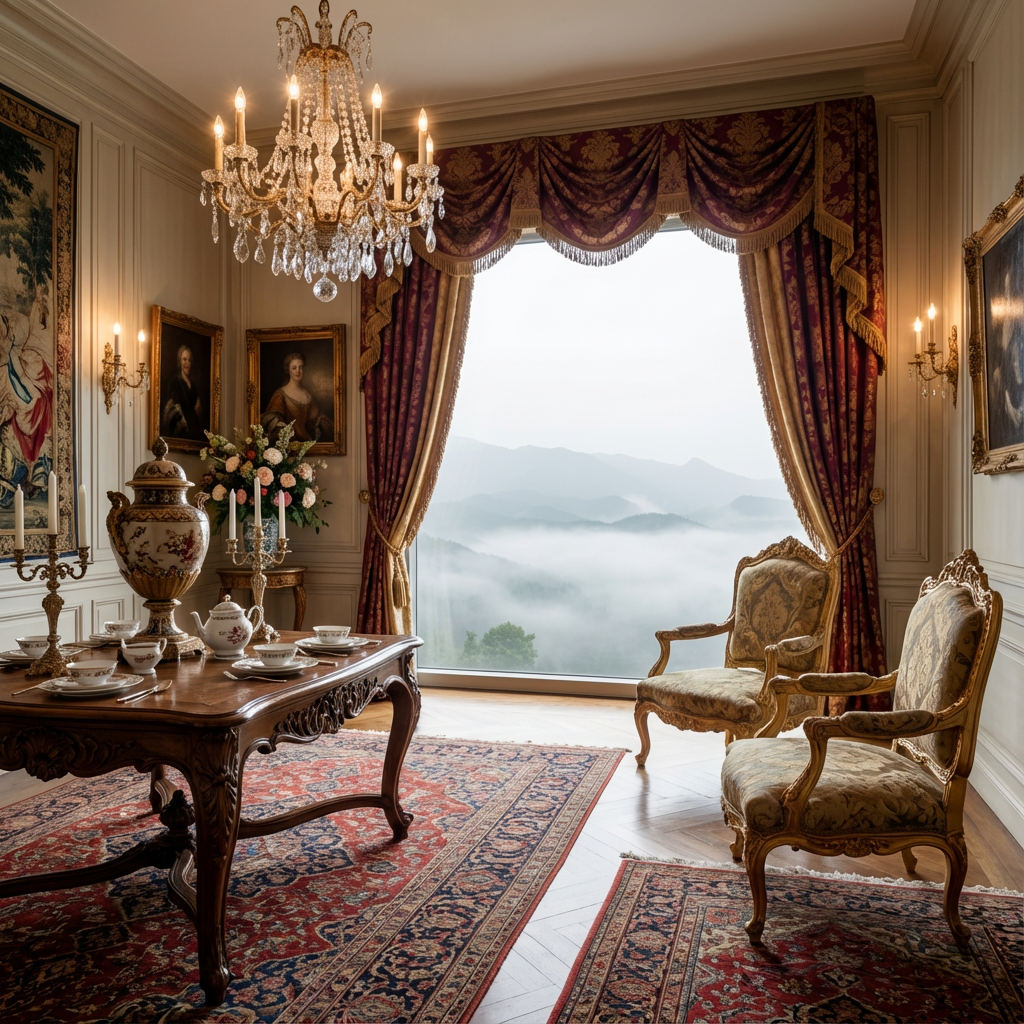 Original
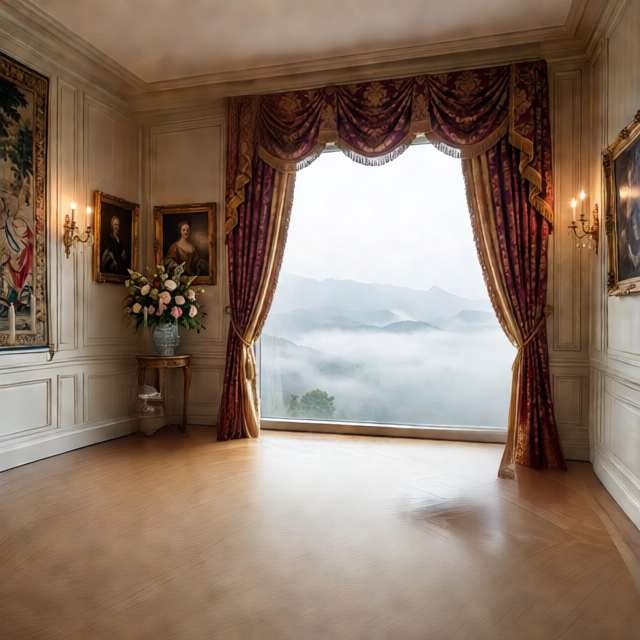 Layer 1
Click or drag an image here
JPG, PNG, WebP
Déposez une image ici ou cliquez pour l’importer
Free previews split into 2 layers; any credit pack or plan unlocks up to 8.
Click or drag an image here
JPG, PNG, WebP
Déposez une image ici ou cliquez pour l’importer
Free previews split into 2 layers; any credit pack or plan unlocks up to 8.
Formats d’export
Chaque génération renvoie plusieurs calques transparents. Vérifiez-les un par un, téléchargez un PNG ZIP ou préparez un PSD en calques pour la livraison.
Téléchargez des PNG transparents comme layer-1, layer-2 ou layer-3, prêts à intégrer dans une maquette.

Regroupez les PNG transparents dans un PSD ouvrable dans Photoshop, Photopea ou Affinity.
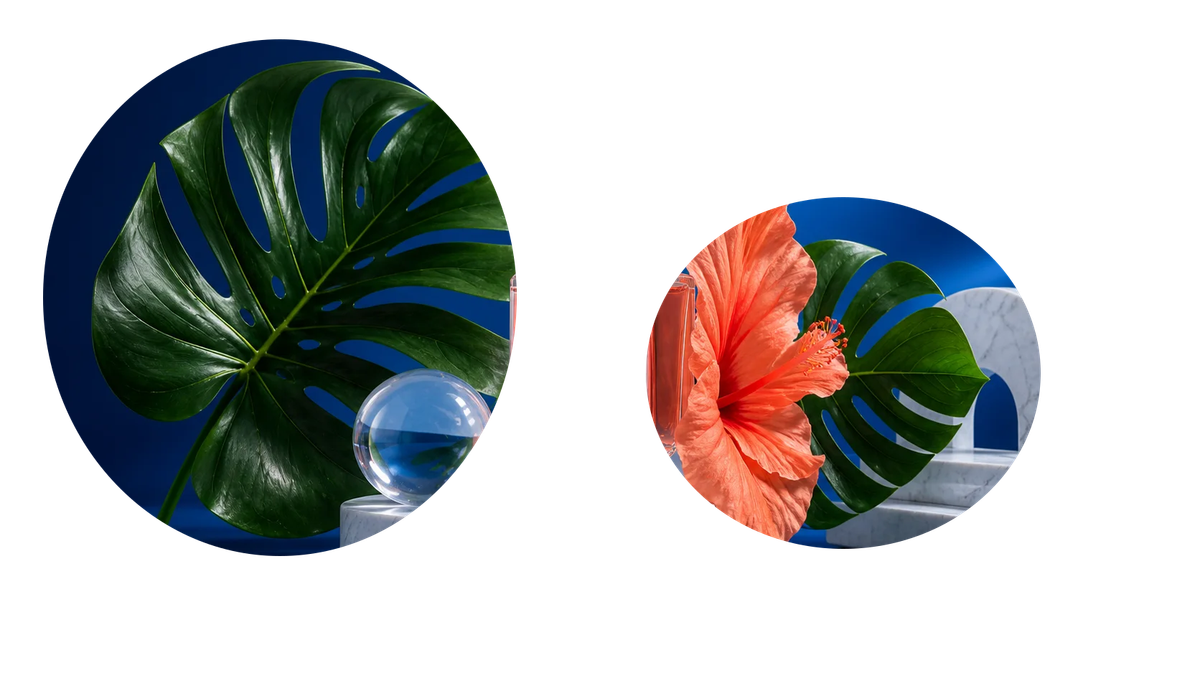
Séparez sujets, fonds, objets, ombres et texte en calques RGBA avec transparence.

Parcourez les calques générés dans le navigateur et vérifiez transparence, bords et contenu avant export.
Original / Calques
Vous ne recevez pas seulement une image traitée. ImageLayerSeparator expose la pile de calques pour vérifier fonds, sujets, ombres, objets ou texte avant le téléchargement.
PNG ZIP
Téléchargement groupé de calques transparents
PSD
PSD en calques pour Photoshop
2-8
Nombre de calques sémantiques réglable
Online
Prévisualisation et export dans le navigateur
Original : une image aplatie
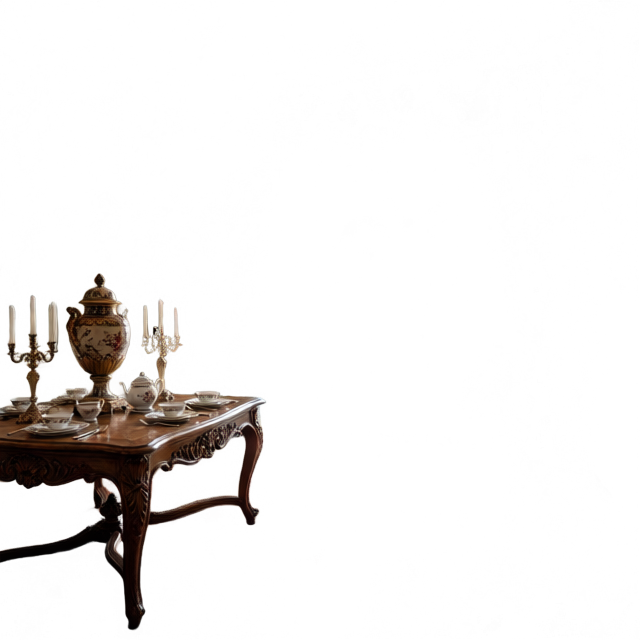
Sortie : calque PNG transparent et PSD
Image vers PSD

STEP 1
Partez d’une image source et choisissez de 2 à 8 calques. Les invités et comptes gratuits peuvent générer jusqu’à 2 calques.
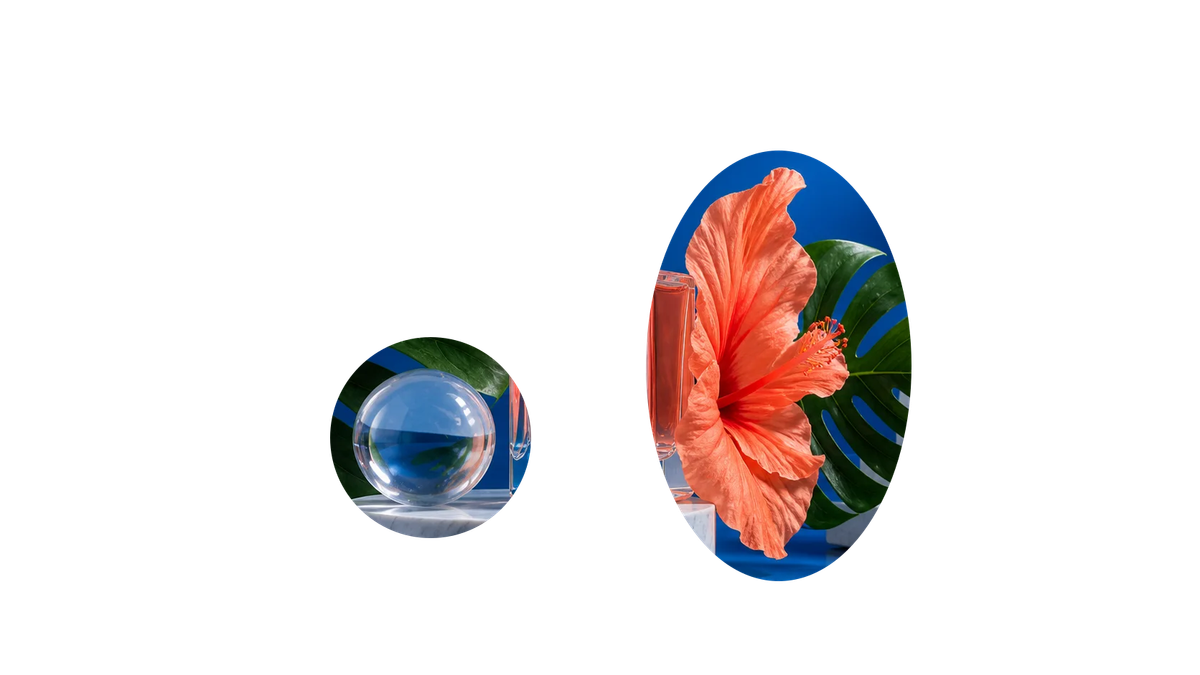
STEP 2
Le résultat arrive en calques séparés pour vérifier sujets, fonds, accessoires, ombres ou texte.

STEP 3
Téléchargez un PNG ZIP pour le web et les outils de design, ou exportez un PSD pour Photoshop.
Workflows en calques

Transformez un JPG, PNG ou WebP aplati en PSD à plusieurs calques, pas seulement en fichier renommé.
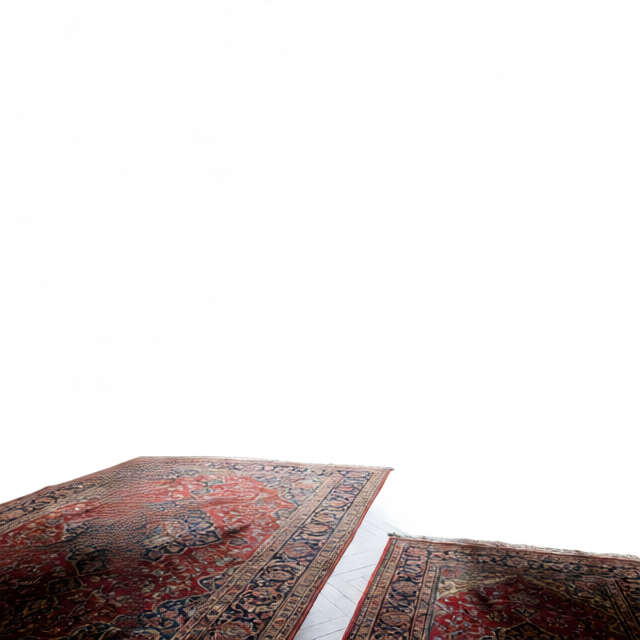
Pratique pour les équipes qui veulent des assets transparents : chaque calque est un PNG séparé pour Figma, Canva ou le front-end.
Continuez masques, mise en page, retouches locales et compositing sans tout détourer à la main.

Pour changer un fond ou créer une affiche, modifiez séparément la plaque de fond, le sujet et les détails.
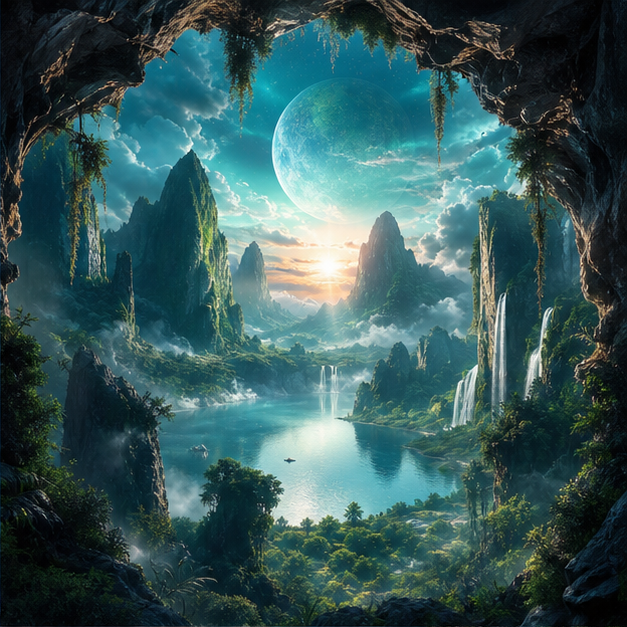
Séparez des images Midjourney, Qwen, Flux et autres en assets modifiables pour changer fonds, éléments ou animations.
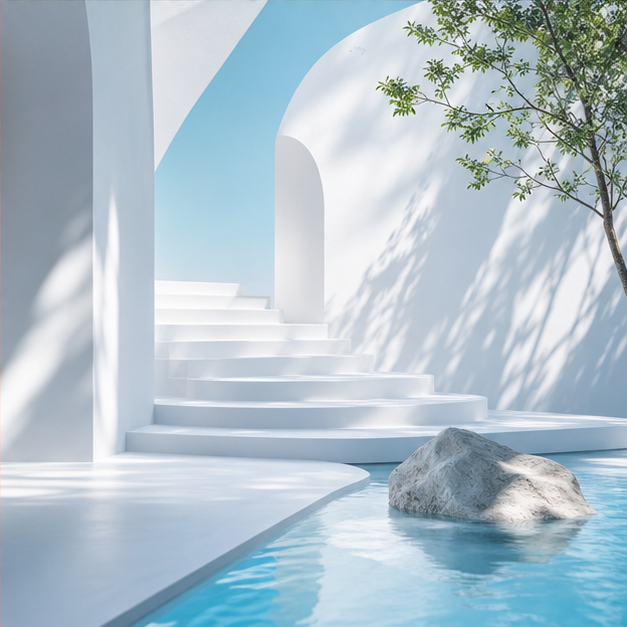
Divisez une image fixe en avant-plan, plan médian, arrière-plan et objets pour vidéo, shorts et parallaxe web.
Guides

Guide
Un guide clair sur les calques, la transparence alpha, les PSD, les packs PNG et les éditeurs en ligne.
Étapes
Choisissez une source, réglez le nombre de calques, vérifiez chaque calque puis exportez un PSD sans deviner les étapes.
Comparaison
Comparez packs PNG transparents, PSD en calques et simple détourage pour choisir le bon format.
FAQ
Le détourage renvoie souvent un seul sujet transparent. La séparation crée plusieurs calques sémantiques comme sujet, fond, ombre, texte, accessoires et avant-plan.
Oui. Après génération, vous pouvez prévisualiser chaque calque, télécharger un PNG ZIP ou exporter un PSD en calques.
Photos produit, affiches générées, illustrations, assets de jeu, visuels sociaux et images à animer fonctionnent bien. Plus les éléments sont lisibles, plus le contrôle est simple.
La prévisualisation en ligne et l’export PNG ZIP ne nécessitent pas Photoshop. Le PSD sert aux équipes qui utilisent déjà Photoshop ou un outil similaire.