
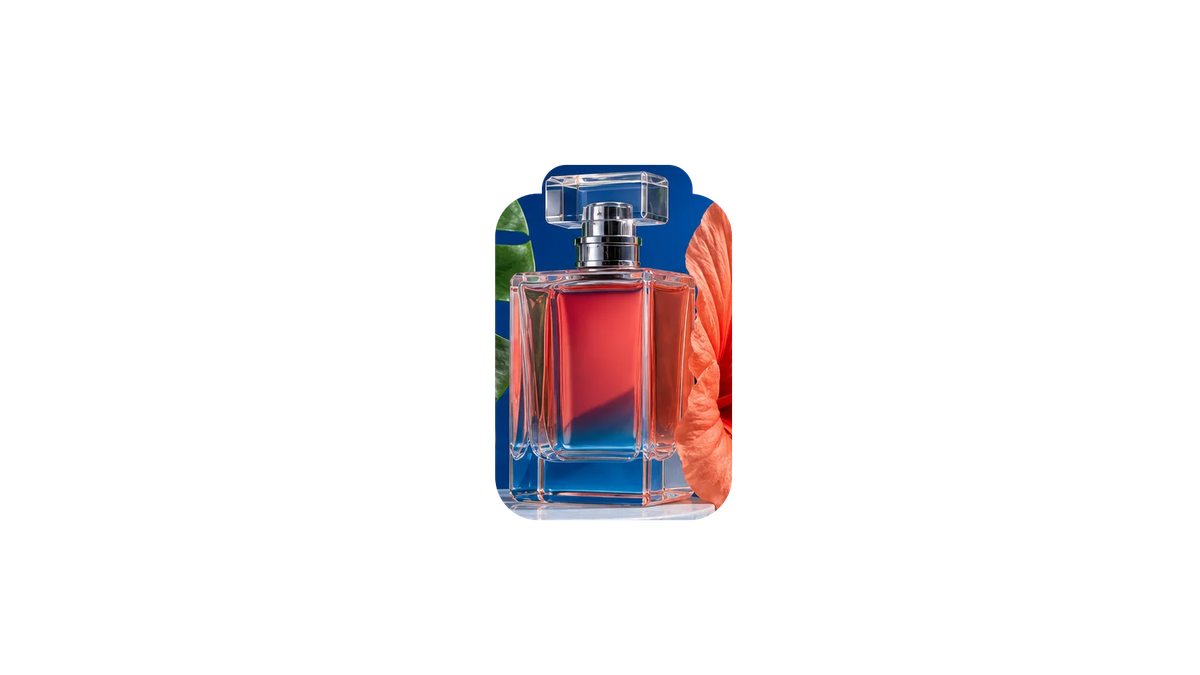
Echte PNG-Ebenen
Lade transparente PNGs wie layer-1, layer-2 und layer-3 herunter, bereit für dein Designfile.
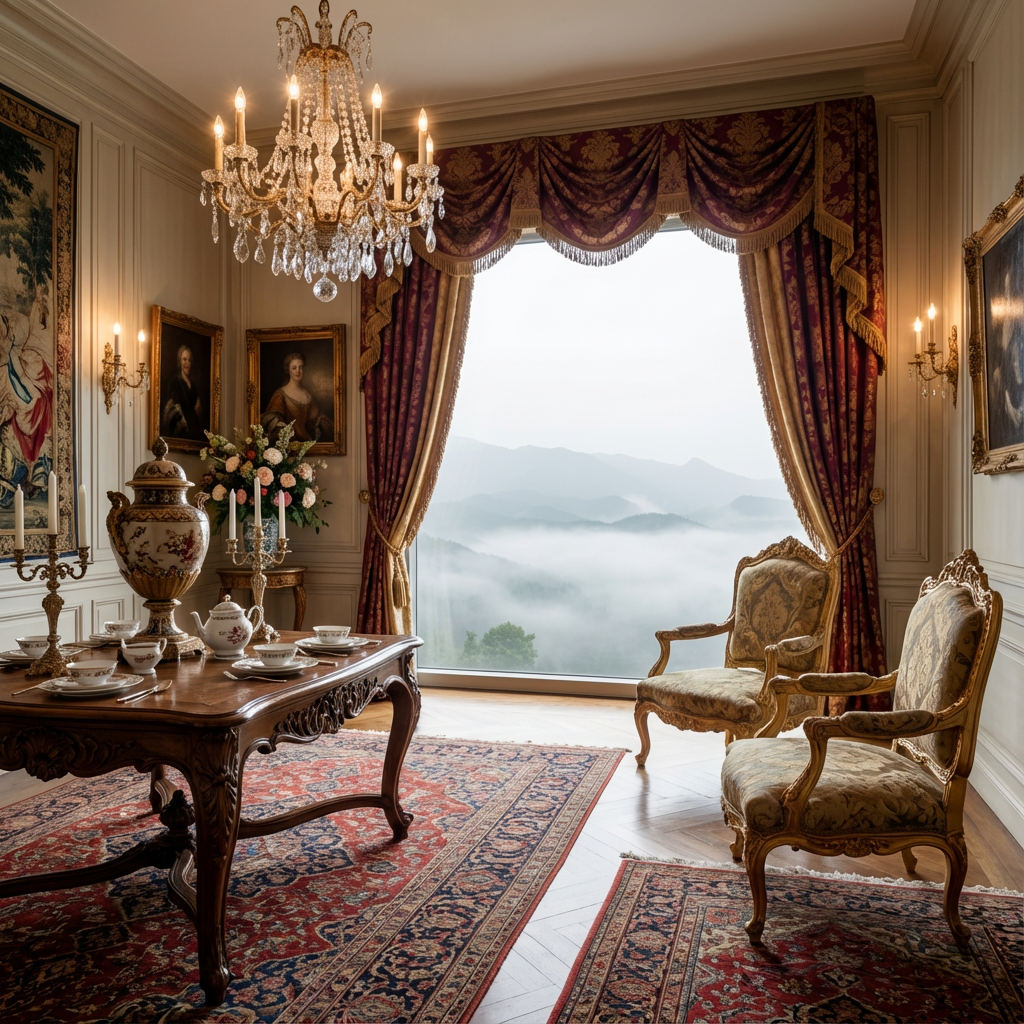 Original
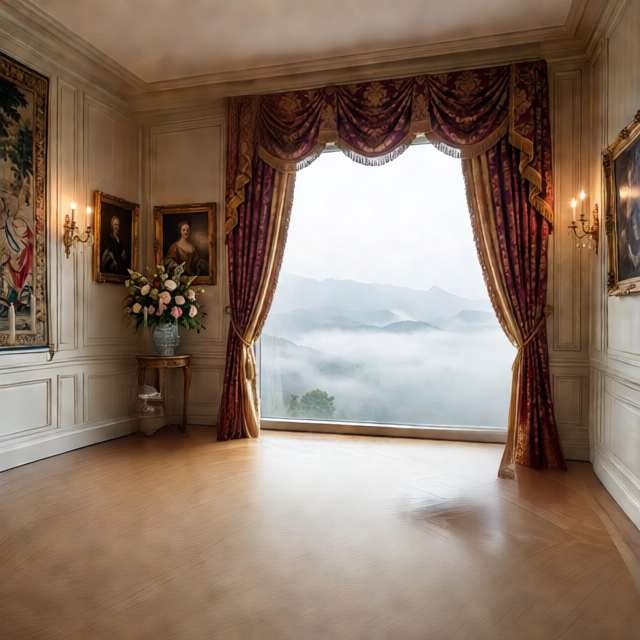 Layer 1
Click or drag an image here
JPG, PNG, WebP
Bild hierher ziehen oder zum Hochladen klicken
Free previews split into 2 layers; any credit pack or plan unlocks up to 8.
Click or drag an image here
JPG, PNG, WebP
Bild hierher ziehen oder zum Hochladen klicken
Free previews split into 2 layers; any credit pack or plan unlocks up to 8.
Exportformate
Jeder Lauf gibt mehrere transparente Ebenen zurück. Prüfe sie einzeln, lade ein PNG ZIP herunter oder verpacke das Ergebnis als PSD mit Ebenen für die Übergabe.
Lade transparente PNGs wie layer-1, layer-2 und layer-3 herunter, bereit für dein Designfile.

Packe transparente PNG-Ebenen in eine PSD, die sich in Photoshop, Photopea oder Affinity öffnen lässt.
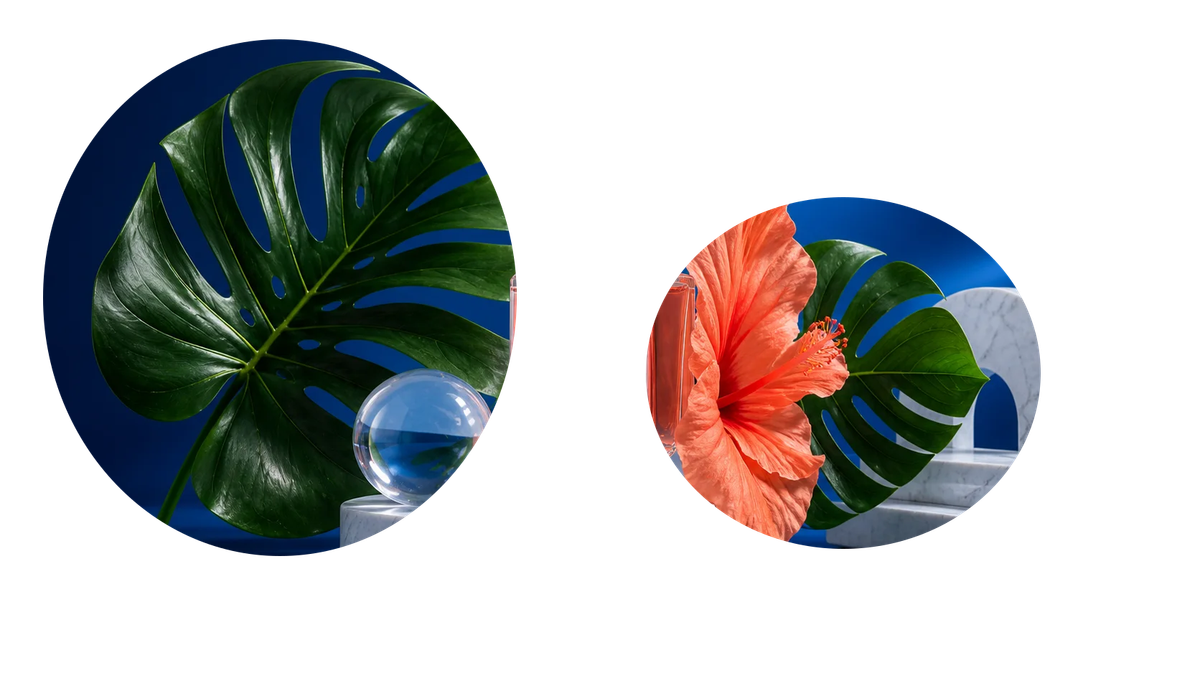
Trenne Motive, Hintergründe, Objekte, Schatten und Text in RGBA-Ebenen mit Alphatransparenz.

Wechsle im Browser durch erzeugte Ebenen und prüfe Transparenz, Kanten und Inhalte vor dem Export.
Original / Ebenen
Du bekommst nicht nur ein bearbeitetes Bild. ImageLayerSeparator zeigt den Ebenenstapel, damit du Hintergründe, Motive, Schatten, Objekte oder Text vor dem Download prüfen kannst.
PNG ZIP
Transparente Ebenen gesammelt herunterladen
PSD
Photoshop-Übergabe mit Ebenen
2-8
Anpassbare semantische Ebenen
Online
Vorschau und Export im Browser
Original: ein flaches Ausgangsbild
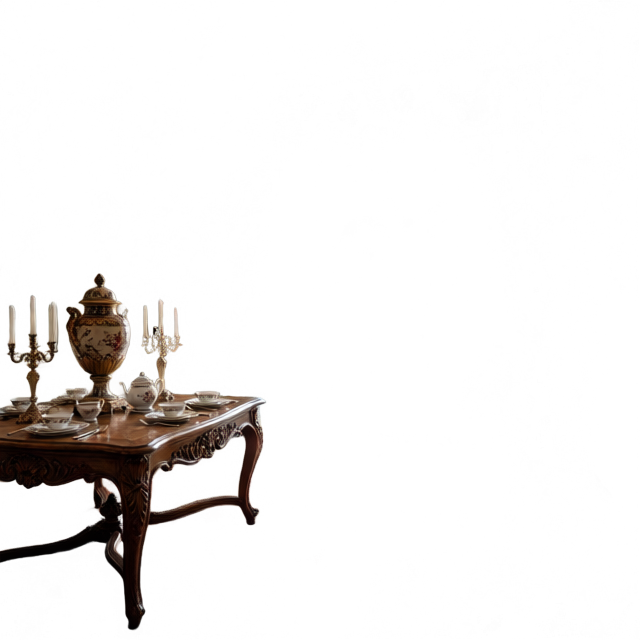
Ausgabe: transparente PNG- und PSD-Ebene
Bild zu PSD

STEP 1
Starte mit einem Quellbild und wähle 2 bis 8 Zielebenen. Gäste und kostenlose Nutzer können bis zu 2 Ebenen erzeugen.
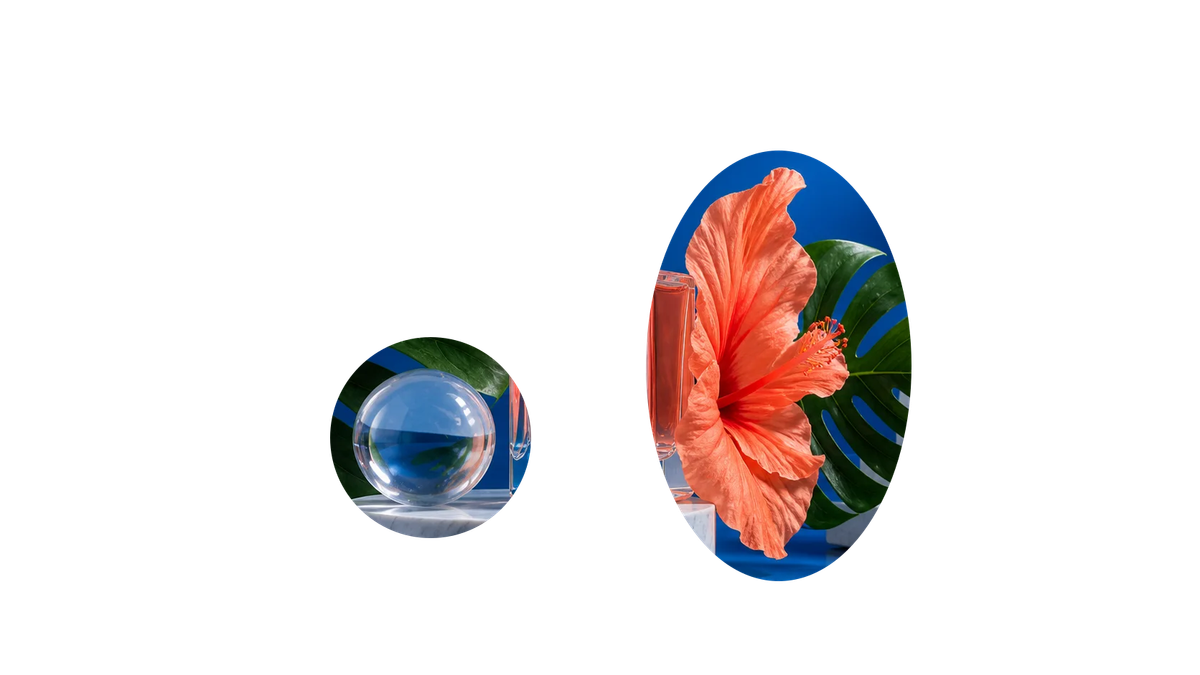
STEP 2
Das Ergebnis kommt als getrennte Ebenen zurück, damit du Motive, Hintergründe, Requisiten, Schatten oder Text prüfen kannst.
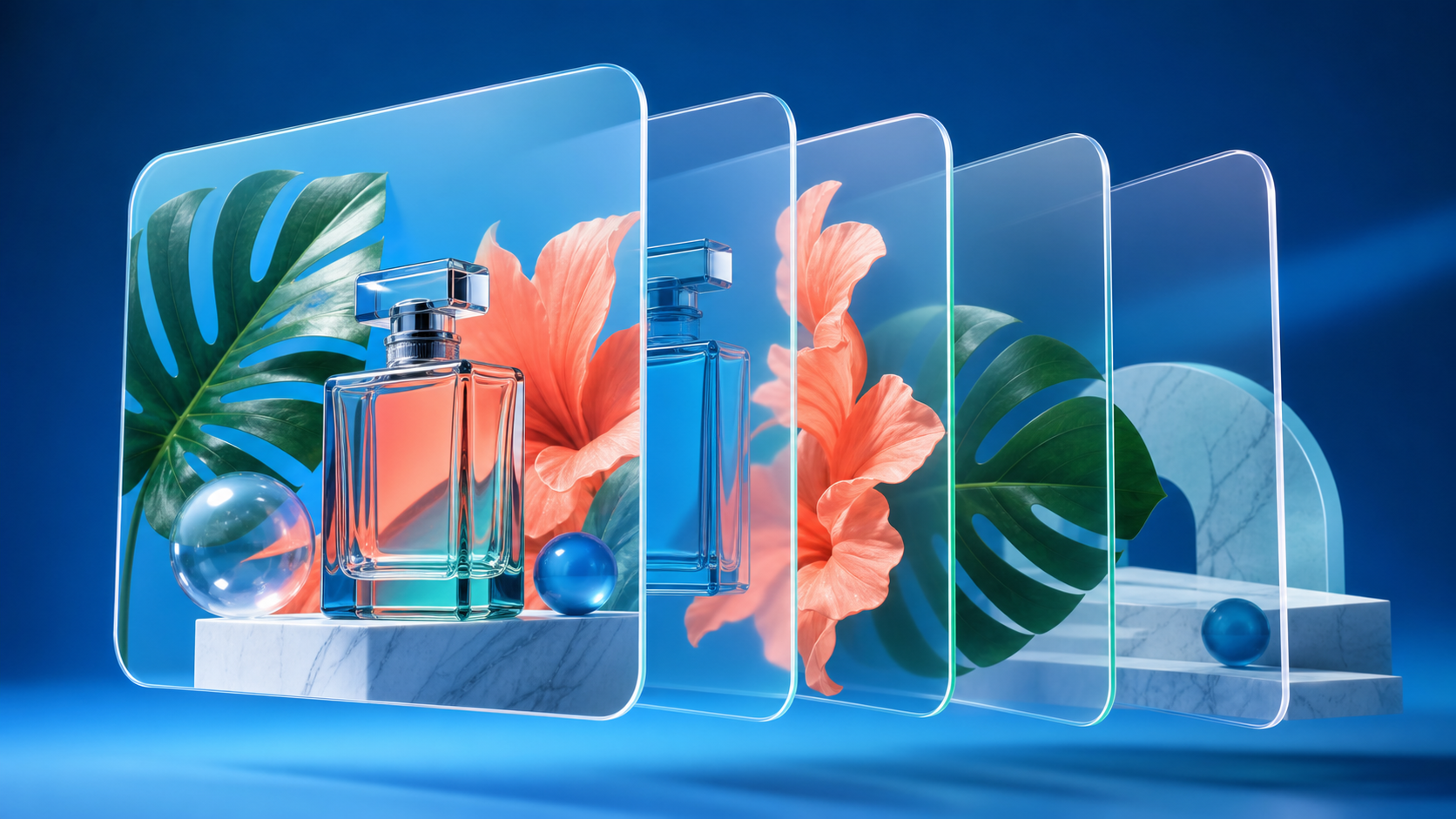
STEP 3
Lade ein PNG ZIP für Web- und Designtools herunter oder exportiere eine PSD für Photoshop.
Ebenen-Workflows

Wandle ein flaches JPG, PNG oder WebP in eine PSD mit mehreren Ebenen um, nicht nur in eine umbenannte Datei.
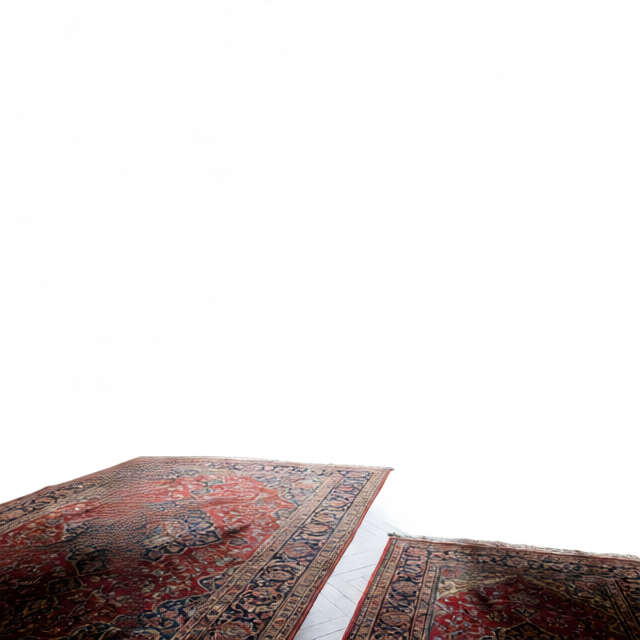
Nützlich für Teams, die transparente Assets brauchen: jede Ebene als eigenes PNG für Figma, Canva oder Frontend-Arbeit.
Arbeite weiter an Masken, Layout, lokalen Retuschen und Compositing, ohne alles von Hand freizustellen.

Beim Hintergrundwechsel oder Posterbau bearbeitest du Hintergrundplatte, Motiv und Details getrennt.
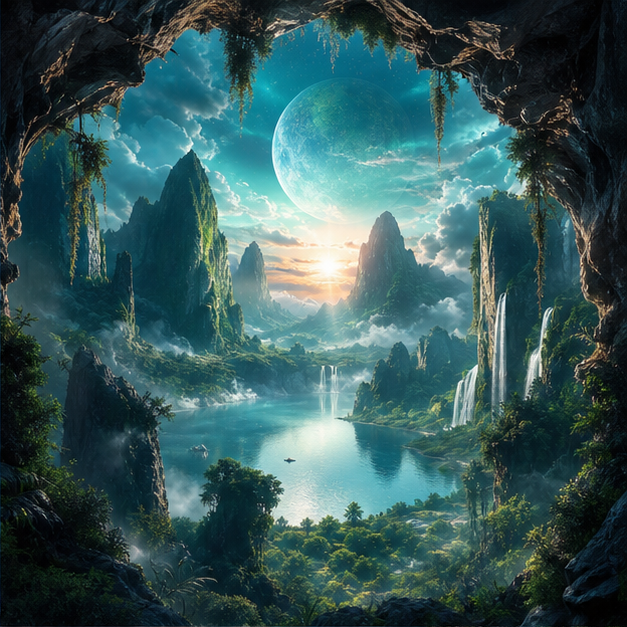
Zerlege Midjourney-, Qwen-, Flux- und andere generierte Bilder in editierbare Assets für Background-Swaps, Elemente oder Motion.
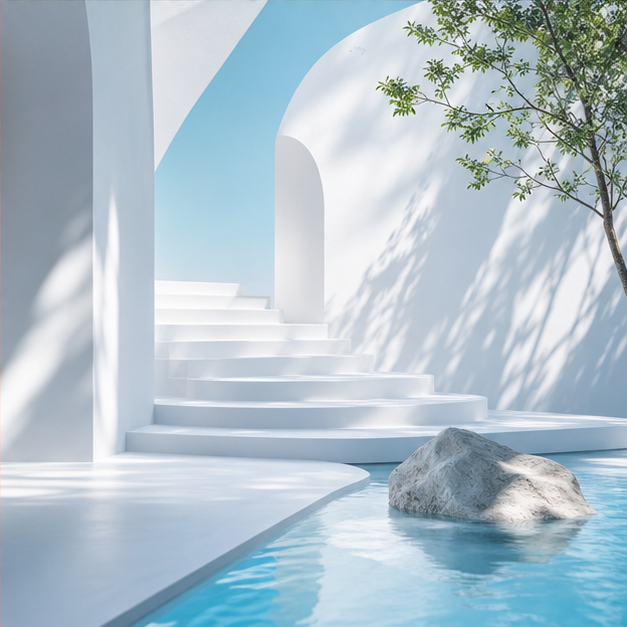
Teile Standbilder in Vordergrund, Mittelgrund, Hintergrund und Objekte für Video, Shorts und Web-Parallax.
Ratgeber

Ratgeber
Ein verständlicher Guide zu Ebenen, Alphatransparenz, PSD-Dateien, PNG-Ebenenpaketen und Online-Editoren.
Schritte
Quellbild wählen, Ebenenzahl setzen, jede Ebene prüfen und PSD exportieren, ohne die Schritte erraten zu müssen.
Vergleich
Vergleiche transparente PNG-Ebenenpakete, PSD mit Ebenen und einen einzelnen Freisteller, um das richtige Format zu wählen.
FAQ
Hintergrundentfernung liefert meist ein transparentes Motiv. Ebenentrennung erzeugt mehrere semantische Ebenen wie Motiv, Hintergrund, Schatten, Text, Requisiten und Vordergrund.
Ja. Nach der Generierung kannst du jede Ebene prüfen, ein PNG ZIP herunterladen oder eine PSD mit Ebenen exportieren.
Produktbilder, generierte Poster, Illustrationen, Game-Assets, Social Visuals und Standbilder für Hintergrund- oder Motion-Arbeit funktionieren gut. Klare Elemente lassen sich leichter prüfen.
Online-Vorschau und PNG ZIP brauchen kein Photoshop. Der PSD-Export ist für Teams gedacht, die Photoshop oder ähnliche Designsoftware nutzen.